verifactu 2027

VeriFactu 2027: fechas y obligaciones | FacturaONE

VeriFactu 2027: fechas, obligaciones y cómo preparar tu facturación

VeriFactu será uno de los grandes cambios en la facturación de empresas y autónomos en España durante 2027. Los programas informáticos utilizados para emitir facturas deberán adaptarse a los requisitos establecidos por la normativa de sistemas informáticos de facturación.

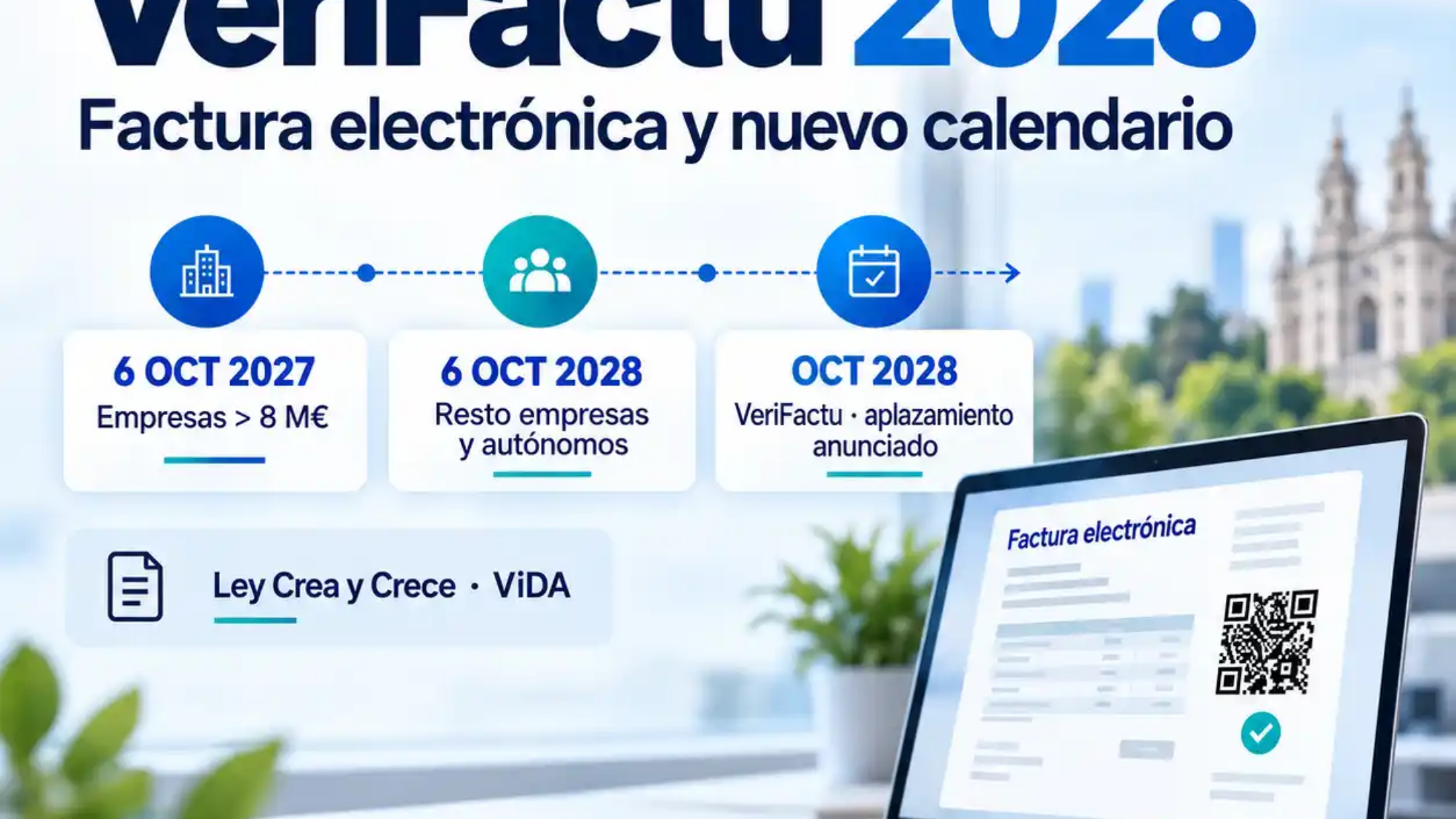
Las fechas definitivas se han trasladado a 2027: los contribuyentes del Impuesto sobre Sociedades deberán llegar al 1 de enero de 2027 con sus sistemas adaptados, mientras que para el resto de obligados, entre los que se encuentran muchos autónomos, el plazo llega al 1 de julio de 2027.

Si utilizas un programa para crear tus facturas, conviene comprobar con antelación que está preparado para cumplir la nueva normativa.

FacturaONE permite trabajar con facturación adaptada a VERI*FACTU, integrando el proceso dentro del propio programa de facturación y gestión.

¿Qué es VeriFactu?

VERI*FACTU es una de las modalidades contempladas por la normativa que regula los Sistemas Informáticos de Facturación (SIF).

Su objetivo es garantizar que los registros generados al emitir una factura sean íntegros, trazables y no puedan modificarse sin dejar constancia.

Existe una precisión importante: aunque habitualmente se utiliza el término “ley VeriFactu” o se dice que “VeriFactu será obligatorio”, técnicamente la normativa permite dos modalidades de cumplimiento:

  • VERI*FACTU, donde los registros de facturación se remiten electrónicamente a la Agencia Tributaria.
  • NO VERI*FACTU, donde los registros permanecen en el sistema de facturación, pero el programa debe cumplir requisitos adicionales de conservación, seguridad, firma y registro de eventos.

Ambas modalidades están contempladas oficialmente.

FacturaONE apuesta por la modalidad VERI*FACTU, simplificando para el usuario el cumplimiento de estos requisitos.


¿Cuándo entra en vigor VeriFactu en 2027?

Esta es una de las preguntas más buscadas sobre la nueva normativa.

Las fechas que deben tener en cuenta empresas y profesionales son:

Empresas: 1 de enero de 2027

Los contribuyentes incluidos en el artículo 3.1.a del Reglamento, principalmente los sujetos al Impuesto sobre Sociedades, deberán tener adaptados sus sistemas informáticos antes del 1 de enero de 2027.

Por tanto, una sociedad que utilice un programa informático para emitir facturas debería comenzar 2027 trabajando ya con un sistema adaptado.

Autónomos: 1 de julio de 2027

El resto de obligados tributarios incluidos en el Reglamento deberán tener operativos sus sistemas adaptados antes del 1 de julio de 2027.

En este segundo grupo se encuentran, entre otros, numerosos autónomos y profesionales que desarrollan actividades económicas.

Resumen de fechas VeriFactu 2027

Tipo de contribuyenteFecha límite
Empresas sujetas al Impuesto sobre Sociedades1 de enero de 2027
Autónomos y resto de obligados1 de julio de 2027

Estas nuevas fechas fueron establecidas mediante la modificación del Real Decreto 1007/2023.


¿Quién estará obligado a utilizar un programa adaptado a VeriFactu?

La normativa afecta de forma general a empresarios y profesionales que utilicen sistemas informáticos para emitir sus facturas.

Entre los sujetos incluidos se encuentran quienes desarrollan actividades económicas sometidas a:

  • IRPF.
  • Impuesto sobre Sociedades.
  • Impuesto sobre la Renta de no Residentes mediante establecimiento permanente en España.

La normativa se aplica en territorio de régimen fiscal común. La Agencia Tributaria señala expresamente que quedan fuera de este ámbito los residentes fiscales de País Vasco y Navarra, que disponen de sus propios sistemas y normativa foral.

¿Hay empresas excluidas?

Sí.

Por ejemplo, los empresarios incluidos en el Suministro Inmediato de Información del IVA (SII) están excluidos de las obligaciones del RRSIF.

También existen determinadas operaciones que no deben documentarse mediante factura y otros supuestos específicos establecidos por la normativa.

Por eso, ante situaciones fiscales particulares siempre es recomendable comprobar el caso concreto con un asesor fiscal.


¿Qué cambia en las facturas con VeriFactu?

La llegada de VeriFactu no consiste únicamente en añadir un nuevo campo a una factura.

El cambio más importante se produce dentro del programa de facturación.

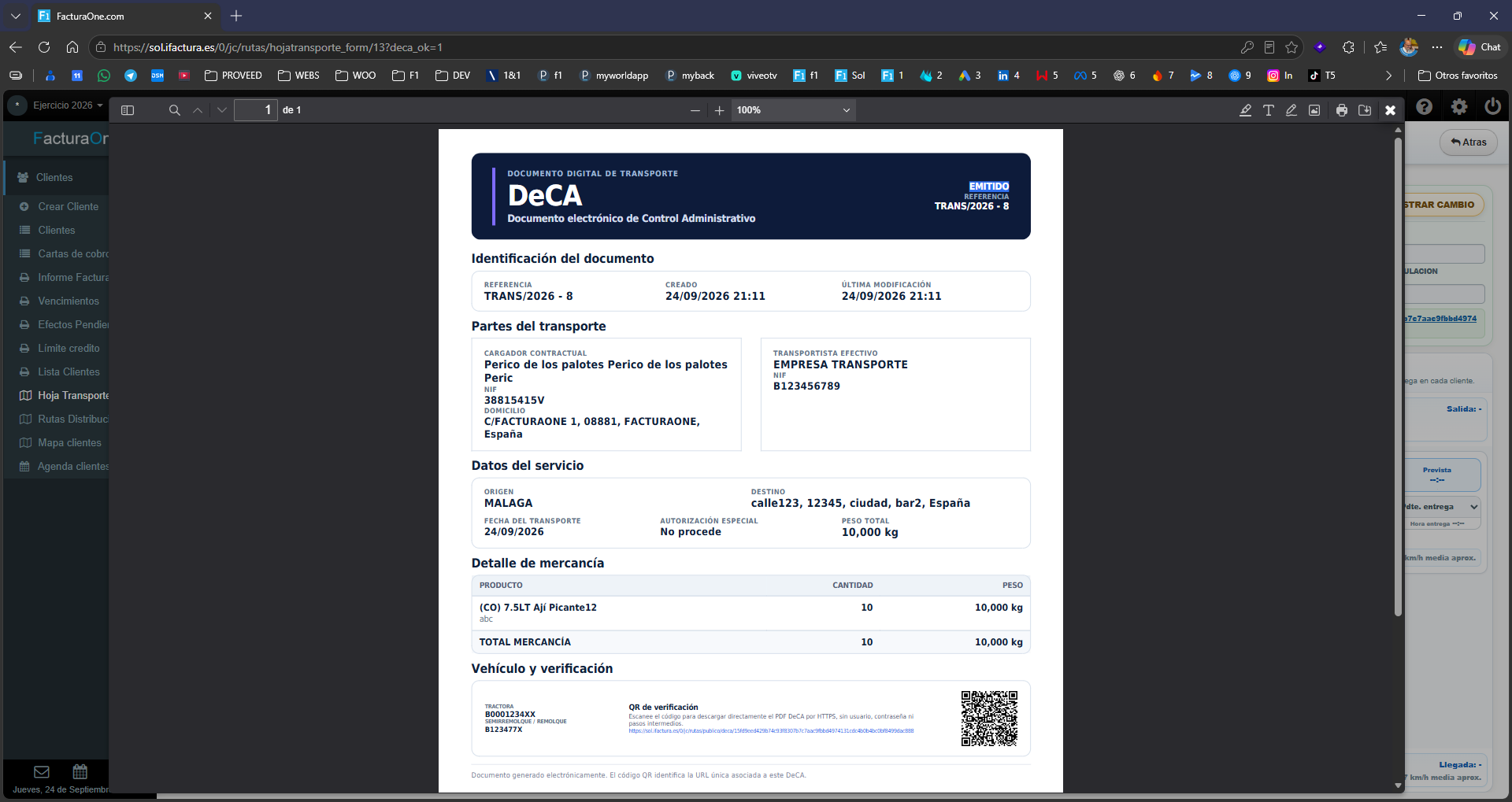
Cuando se emite una factura, el sistema informático debe generar también un registro de facturación siguiendo las especificaciones establecidas por la Agencia Tributaria.

Los registros se encuentran relacionados mediante mecanismos de seguridad como la huella o hash, que permiten detectar alteraciones y garantizar la trazabilidad de la información.

Además, las facturas emitidas mediante estos sistemas incorporan un código QR tributario. En los sistemas VERI*FACTU también puede aparecer la identificación correspondiente que permite reconocer que se trata de una factura verificable.


¿VeriFactu enviará automáticamente mis facturas a Hacienda?

En la modalidad VERI*FACTU, el programa remite los registros de facturación a la sede electrónica de la Agencia Tributaria de forma automática.

Esto no significa simplemente enviar el PDF de la factura.

Lo que se comunica es un registro de facturación estructurado que contiene determinada información fiscal de la factura. La propia Agencia Tributaria aclara que el registro de facturación no es la factura electrónica ni contiene necesariamente toda la información de esta.

El programa de facturación se encarga de realizar este proceso sin que el usuario tenga que generar manualmente estos registros.


VeriFactu y factura electrónica no son lo mismo

Es importante no confundir ambos conceptos.

VeriFactu regula principalmente cómo deben funcionar los sistemas informáticos utilizados para facturar y cómo se generan y conservan o remiten sus registros.

La factura electrónica obligatoria entre empresas y profesionales, por su parte, regula la emisión, transmisión y recepción de facturas electrónicas estructuradas entre empresarios y profesionales.

Son normativas relacionadas con la digitalización de la facturación, pero no son exactamente la misma obligación.

De hecho, la normativa de factura electrónica B2B aprobada en 2026 establece su propio calendario de aplicación, ligado al posterior desarrollo de la solución pública de facturación electrónica.


¿Tengo que cambiar mi programa de facturación en 2027?

No necesariamente.

Si tu programa actual se adapta correctamente a los requisitos de la normativa, podrás continuar utilizándolo.

Lo importante es comprobar que el proveedor del software pueda garantizar que el sistema cumple los requisitos aplicables cuando llegue la fecha correspondiente.

Si el programa que utilizas actualmente no va a adaptarse a VeriFactu, será necesario migrar a otra solución antes de que finalice el plazo.

Por este motivo no es recomendable esperar al último momento.


Programa de facturación VeriFactu para 2027

Con FacturaONE puedes gestionar desde un mismo programa:

  • Facturas.
  • Presupuestos.
  • Albaranes.
  • Clientes y proveedores.
  • Artículos.
  • Compras y gastos.
  • Cobros y vencimientos.
  • Informes.
  • Gestión comercial.
  • Facturación adaptada a VERI*FACTU.

El objetivo es que la adaptación fiscal forme parte del funcionamiento habitual del programa y que el usuario pueda seguir creando sus facturas sin tener que conocer los detalles técnicos de comunicación con la Agencia Tributaria.

Prepárate para VeriFactu 2027 antes de que sea obligatorio

Esperar hasta enero o julio de 2027 para cambiar el sistema de facturación puede provocar prisas innecesarias.

Puedes empezar a utilizar un programa adaptado con antelación y acostumbrarte al nuevo funcionamiento antes de la fecha límite.

Prueba FacturaONE y prepara tu facturación para VeriFactu 2027.

[PROBAR FACTURAONE]


Preguntas frecuentes sobre VeriFactu 2027

¿Cuándo entra en vigor VeriFactu en 2027?

Los contribuyentes sujetos al Impuesto sobre Sociedades deberán tener sus sistemas adaptados antes del 1 de enero de 2027. Para el resto de obligados contemplados por el Reglamento, el plazo es el 1 de julio de 2027.

¿VeriFactu será obligatorio para autónomos en 2027?

Los autónomos que entren dentro del ámbito de aplicación de la normativa deberán utilizar un sistema de facturación adaptado a los requisitos del RRSIF antes del 1 de julio de 2027. Debe recordarse que VERI*FACTU es una de las dos modalidades de cumplimiento admitidas.

¿VeriFactu será obligatorio para empresas?

Las empresas sujetas al Impuesto sobre Sociedades incluidas en el ámbito de aplicación deberán tener sus sistemas de facturación adaptados antes del 1 de enero de 2027.

¿Es obligatorio enviar todas las facturas a Hacienda?

No necesariamente. La normativa admite tanto sistemas VERI*FACTU, que remiten los registros a la AEAT, como sistemas NO VERI*FACTU, que los conservan internamente cumpliendo requisitos adicionales.

¿Las facturas VeriFactu llevan código QR?

Sí. Las facturas generadas mediante los sistemas incluidos en esta normativa deben incorporar el QR tributario correspondiente.

¿VeriFactu es lo mismo que la factura electrónica?

No. VeriFactu regula los sistemas informáticos utilizados para facturar y sus registros. La factura electrónica B2B regula el intercambio electrónico estructurado de facturas entre empresarios y profesionales.

Calendario laboral 2027 en España con festivos y puentes

Calendario laboral 2027 en España

Calendario laboral 2027 en España: festivos nacionales, puentes y Semana Santa

¿Quieres saber qué días serán festivos en 2027, cuándo cae Semana Santa o cuáles serán los mejores puentes del año?

En esta guía encontrarás el calendario laboral 2027 de España, con las principales fiestas nacionales, los festivos que dependen de cada comunidad autónoma, las fechas de Semana Santa y los puentes que podrás aprovechar durante el año.

El calendario laboral español puede contar con hasta 14 días festivos retribuidos y no recuperables, de los cuales dos son fiestas locales. Por este motivo, el calendario definitivo no es exactamente igual en Madrid, Cataluña, Andalucía, Comunidad Valenciana, Galicia o el resto de comunidades autónomas.

Actualización del calendario laboral 2027

Última actualización: 1 de septiembre de 2026.

La normativa establece que las comunidades autónomas deben comunicar sus fiestas al Ministerio de Trabajo antes del 30 de septiembre, para que posteriormente se publique la relación conjunta en el Boletín Oficial del Estado.

Mientras se publica el calendario definitivo, ya podemos conocer las fechas correspondientes a las fiestas nacionales establecidas legalmente y saber en qué día de la semana caerán durante 2027.

Esta página se actualizará a medida que se publiquen oficialmente los calendarios de cada comunidad autónoma.


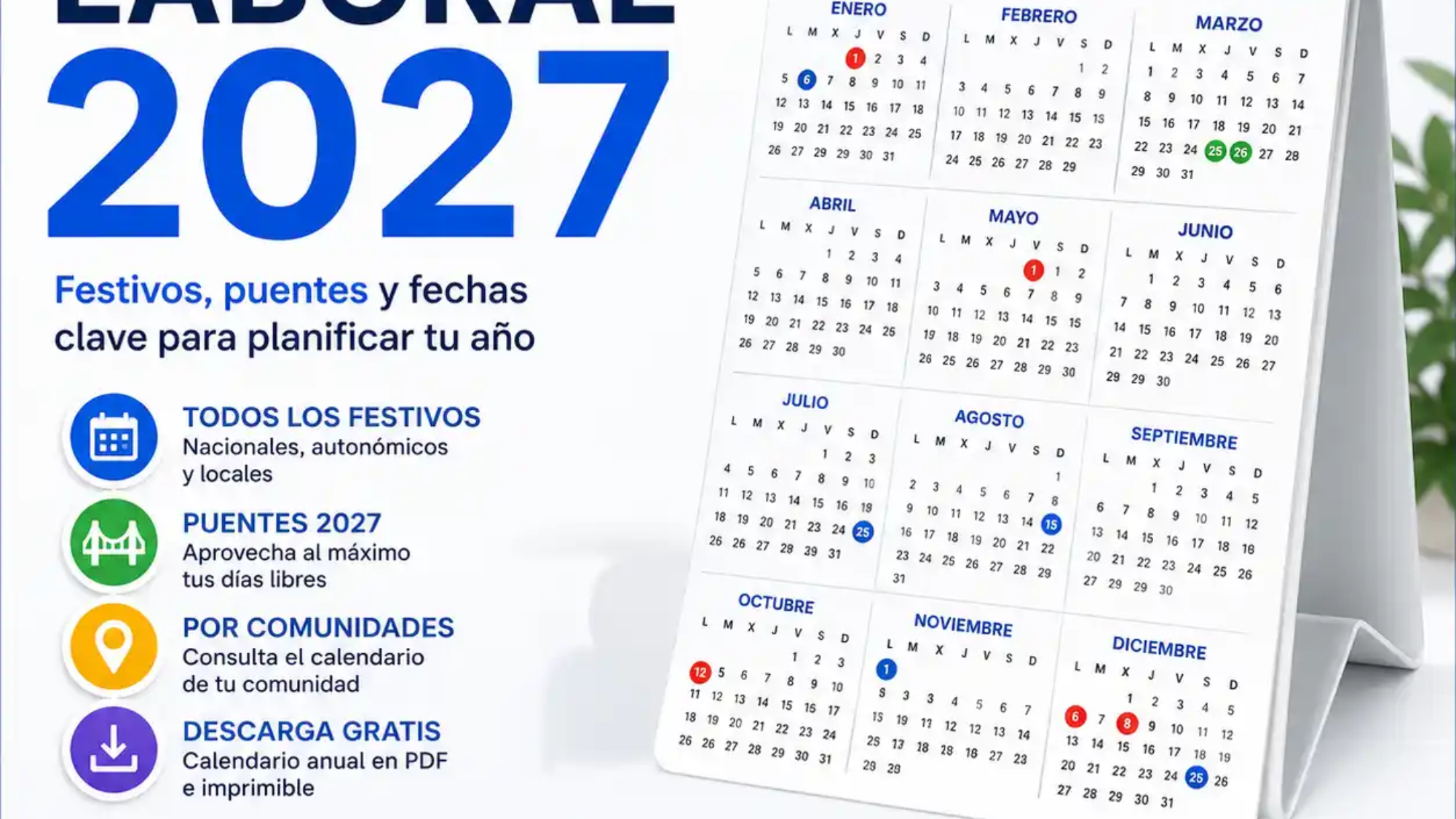
Festivos nacionales de 2027 en España

Estos son los principales días que forman parte del calendario laboral 2027, teniendo en cuenta la normativa actualmente vigente:

FechaDíaFestividadSituación
1 de eneroViernesAño NuevoNacional
6 de eneroMiércolesEpifanía del Señor / ReyesPuede ser sustituido por las CCAA
19 de marzoViernesSan JoséSegún comunidad autónoma
25 de marzoJuevesJueves SantoSegún comunidad autónoma
26 de marzoViernesViernes SantoNacional
1 de mayoSábadoFiesta del TrabajoNacional
25 de julioDomingoSantiago ApóstolSegún comunidad autónoma
15 de agostoDomingoAsunción de la VirgenNacional
12 de octubreMartesFiesta Nacional de EspañaNacional
1 de noviembreLunesTodos los SantosNacional
6 de diciembreLunesDía de la ConstituciónNacional
8 de diciembreMiércolesInmaculada ConcepciónNacional
25 de diciembreSábadoNavidadNacional

La legislación distingue entre fiestas nacionales que deben mantenerse y otras, como Jueves Santo, Reyes, San José o Santiago Apóstol, sobre las que las comunidades autónomas disponen de determinadas posibilidades de sustitución por fiestas tradicionales propias.

Por eso, para conocer los días festivos exactos de tu localidad será necesario añadir los festivos de tu comunidad autónoma y los dos festivos locales correspondientes al municipio.


¿Cuántos festivos habrá en 2027?

El Estatuto de los Trabajadores establece que las fiestas laborales tendrán carácter retribuido y no recuperable y no podrán superar las 14 al año.

De estos 14 días:

12 corresponden al calendario nacional y autonómico y hasta 2 corresponden a fiestas locales de cada municipio.

Esto significa que dos trabajadores de distintas localidades pueden tener algunos días festivos diferentes aunque ambos trabajen en España.

Por ejemplo, Madrid, Barcelona, Valencia, Sevilla o Bilbao cuentan con fiestas autonómicas y municipales propias que completan su calendario laboral.


Semana Santa 2027: ¿qué días cae?

La Semana Santa de 2027 será especialmente temprana, ya que el Domingo de Resurrección será el 28 de marzo de 2027.

Las fechas principales serán:

CelebraciónFecha 2027Día
Jueves Santo25 de marzoJueves
Viernes Santo26 de marzoViernes
Domingo de Resurrección28 de marzoDomingo
Lunes de Pascua29 de marzoLunes

El Viernes Santo, 26 de marzo, forma parte de las fiestas laborales nacionales previstas por la normativa.

El Jueves Santo, 25 de marzo, será festivo en numerosas comunidades autónomas, aunque su aplicación concreta dependerá del calendario que apruebe cada territorio. El Lunes de Pascua, 29 de marzo, también puede ser festivo en determinadas comunidades.

Esto significa que muchos trabajadores podrán disfrutar durante la Semana Santa 2027 de un fin de semana largo de tres o cuatro días, dependiendo de su comunidad autónoma.


Puentes de 2027: los mejores fines de semana largos

El calendario laboral de 2027 presenta varias fechas especialmente interesantes para disfrutar de fines de semana largos o crear un puente utilizando pocos días de vacaciones.

Año Nuevo 2027

El 1 de enero de 2027 cae en viernes.

Esto permitirá comenzar el año con un fin de semana de tres días:

Viernes 1 + sábado 2 + domingo 3 de enero.

Además, Reyes será el miércoles 6 de enero, si se mantiene como festivo en el calendario correspondiente.

Utilizando el lunes 4 y martes 5 como días de vacaciones sería posible enlazar Año Nuevo con Reyes.


Puente de Semana Santa 2027

El Viernes Santo será el 26 de marzo.

Por tanto, en toda España donde se aplique esta festividad se podrá disfrutar de:

Viernes 26 + sábado 27 + domingo 28.

En las comunidades en las que también sea festivo el Jueves Santo 25 de marzo, el descanso podría alcanzar cuatro días consecutivos.


Puente del 12 de octubre de 2027

La Fiesta Nacional de España, 12 de octubre, cae en martes.

Esto crea uno de los puentes más claros del calendario laboral 2027.

Utilizando solamente el lunes 11 de octubre como día de vacaciones, sería posible disponer de cuatro días consecutivos:

Sábado 9 + domingo 10 + lunes 11 + martes 12 de octubre.


Puente de Todos los Santos 2027

El 1 de noviembre cae en lunes.

Por tanto, se formará directamente un fin de semana de tres días:

Sábado 30 de octubre + domingo 31 + lunes 1 de noviembre.

No será necesario utilizar ningún día adicional de vacaciones.


Puente de diciembre 2027

El puente de diciembre de 2027 será probablemente uno de los más interesantes del año.

Las fechas son:

FestividadFechaDía
Constitución Española6 de diciembreLunes
Inmaculada Concepción8 de diciembreMiércoles

Con solamente un día de vacaciones, el martes 7 de diciembre, se podrían disfrutar cinco días consecutivos:

Sábado 4 → miércoles 8 de diciembre.

Y existe una opción todavía mayor.

Utilizando como vacaciones el martes 7, jueves 9 y viernes 10, sería posible disponer de nueve días consecutivos, desde el sábado 4 hasta el domingo 12 de diciembre.

Por eso el puente de diciembre 2027 puede convertirse en uno de los mejores momentos del año para organizar vacaciones.


¿Qué festivos de 2027 caen en sábado o domingo?

En 2027 varias fiestas importantes coinciden con fin de semana.

FechaFestividadDía
1 de mayoFiesta del TrabajoSábado
25 de julioSantiago ApóstolDomingo
15 de agostoAsunción de la VirgenDomingo
25 de diciembreNavidadSábado

Es importante distinguir entre una fiesta que cae en sábado y una que cae en domingo.

La normativa establece que cuando determinadas fiestas nacionales coinciden con domingo, el descanso correspondiente pasa al lunes inmediatamente posterior. Al mismo tiempo, las comunidades autónomas disponen de la posibilidad de sustituir ese descanso del lunes por otra fiesta tradicional de su territorio.

Por tanto, será necesario consultar el calendario definitivo de cada comunidad para saber exactamente qué ocurrirá, por ejemplo, con el 15 de agosto de 2027, que será domingo.

Que un festivo coincida con sábado, en cambio, no implica automáticamente que deba trasladarse al lunes siguiente.


Calendario laboral 2027 mes a mes

Enero 2027

El año comienza muy bien para quienes trabajan de lunes a viernes.

El 1 de enero cae en viernes y el 6 de enero en miércoles.

Fechas destacadas:

FechaFestividad
Viernes 1 de eneroAño Nuevo
Miércoles 6 de eneroReyes / Epifanía

Febrero 2027

Febrero no contiene ninguna fiesta laboral nacional fija.

Los posibles días no laborables dependerán de festividades autonómicas, locales o del calendario particular de cada empresa.


Marzo 2027

Marzo será uno de los meses más destacados de 2027 debido a que Semana Santa cae íntegramente en marzo.

FechaCelebración
Viernes 19San José
Jueves 25Jueves Santo
Viernes 26Viernes Santo
Domingo 28Domingo de Resurrección
Lunes 29Lunes de Pascua

No todas estas fechas serán festivas en todas las comunidades autónomas.


Abril 2027

Debido a que Semana Santa se celebra en marzo, abril de 2027 no tendrá las tradicionales vacaciones de Semana Santa que se producen en este mes durante muchos otros años.

Los festivos dependerán fundamentalmente de calendarios autonómicos y locales.


Mayo 2027

La Fiesta del Trabajo, 1 de mayo, cae en sábado.

FechaFestividad
Sábado 1 de mayoFiesta del Trabajo

Junio 2027

No existe ninguna fiesta nacional fija en junio dentro del calendario general.

Pueden existir fiestas autonómicas y numerosas fiestas locales.


Julio 2027

El 25 de julio, Santiago Apóstol, cae en domingo.

Su consideración como día festivo o su sustitución dependerá de cada comunidad autónoma.


Agosto 2027

La Asunción de la Virgen, 15 de agosto, cae en domingo.

El descanso asociado a una fiesta nacional coincidente con domingo normalmente se traslada al lunes, aunque las comunidades autónomas pueden utilizar las posibilidades de sustitución previstas en la normativa.

Será por tanto importante comprobar el calendario autonómico definitivo para saber si el lunes 16 de agosto será festivo en cada territorio.


Septiembre 2027

Septiembre no incluye una fiesta nacional común para toda España.

Sin embargo, algunas comunidades y municipios celebran durante este mes algunas de sus principales fiestas.


Octubre 2027

La Fiesta Nacional de España será el martes 12 de octubre.

FechaFestividad
Martes 12 de octubreFiesta Nacional de España

Puede ser una de las mejores oportunidades para hacer puente utilizando como vacaciones únicamente el lunes 11.


Noviembre 2027

Todos los Santos será el lunes 1 de noviembre.

FechaFestividad
Lunes 1 de noviembreTodos los Santos

Esto producirá automáticamente un fin de semana de tres días para muchos trabajadores.


Diciembre 2027

Diciembre concentrará varios de los festivos más importantes del año.

FechaFestividad
Lunes 6 de diciembreDía de la Constitución
Miércoles 8 de diciembreInmaculada Concepción
Sábado 25 de diciembreNavidad

La combinación del lunes 6 y miércoles 8 de diciembre hará que el puente de diciembre sea uno de los periodos más atractivos del calendario laboral 2027.


Calendario laboral 2027 por comunidades autónomas

El calendario laboral no será exactamente el mismo en toda España.

Las comunidades autónomas pueden establecer determinadas fiestas propias y sustituir algunas de las fiestas nacionales previstas legalmente. Además, cada municipio dispone de hasta dos fiestas locales.

Por ello habrá calendarios específicos para Andalucía, Aragón, Asturias, Islas Baleares, Canarias, Cantabria, Castilla-La Mancha, Castilla y León, Cataluña, Extremadura, Galicia, Comunidad de Madrid, Región de Murcia, Navarra, País Vasco, La Rioja, Comunidad Valenciana, Ceuta y Melilla.

A medida que se publiquen oficialmente los calendarios autonómicos de 2027 iremos incorporando sus fechas.

Calendarios 2027 que podrás consultar

ComunidadCalendario
AndalucíaCalendario laboral Andalucía 2027
AragónCalendario laboral Aragón 2027
AsturiasCalendario laboral Asturias 2027
BalearesCalendario laboral Baleares 2027
CanariasCalendario laboral Canarias 2027
CantabriaCalendario laboral Cantabria 2027
Castilla-La ManchaCalendario laboral Castilla-La Mancha 2027
Castilla y LeónCalendario laboral Castilla y León 2027
CataluñaCalendario laboral Cataluña 2027
ExtremaduraCalendario laboral Extremadura 2027
GaliciaCalendario laboral Galicia 2027
MadridCalendario laboral Madrid 2027
MurciaCalendario laboral Murcia 2027
NavarraCalendario laboral Navarra 2027
País VascoCalendario laboral País Vasco 2027
La RiojaCalendario laboral La Rioja 2027
Comunidad ValencianaCalendario laboral Comunidad Valenciana 2027
CeutaCalendario laboral Ceuta 2027
MelillaCalendario laboral Melilla 2027

Cuando creemos las páginas individuales, enlazaría cada línea de esta tabla a su URL correspondiente. Ahí es donde puedes construir el mismo sistema que estás viendo en STEL Order: la página nacional actúa como página principal y las autonómicas atacan miles de búsquedas adicionales.


¿Son festivos el 24 y el 31 de diciembre de 2027?

No con carácter general.

Nochebuena, 24 de diciembre, y Nochevieja, 31 de diciembre, no son fiestas laborales nacionales establecidas como tales para todos los trabajadores.

Determinadas empresas, administraciones públicas o convenios colectivos pueden establecer condiciones diferentes, jornadas reducidas o considerarlos días no laborables, pero no debe confundirse con un festivo nacional.

En 2027 ambas fechas caerán en:

FechaDía
24 de diciembreViernes
31 de diciembreViernes

Por tanto, será conveniente consultar el convenio colectivo y el calendario laboral de cada empresa.


¿Cuántos días laborables tendrá 2027?

El año 2027 tendrá 365 días.

Antes de descontar cualquier festivo, habrá:

261 días de lunes a viernes y 104 sábados y domingos.

Sin embargo, no existe un único número de días efectivamente trabajados aplicable a todas las personas.

Para calcularlos correctamente es necesario descontar los festivos nacionales, autonómicos y locales correspondientes, además de tener en cuenta vacaciones, convenio colectivo, jornada semanal y calendario particular de cada empresa.


Cómo organizar las vacaciones aprovechando los festivos de 2027

El calendario de 2027 ofrece algunas oportunidades interesantes para ampliar los descansos utilizando pocos días de vacaciones.

Las fechas que más merece la pena tener en cuenta son Año Nuevo, Semana Santa, el 12 de octubre, Todos los Santos y especialmente el puente de diciembre.

Antes de reservar cualquier viaje o vacaciones, es recomendable esperar a conocer el calendario oficial de la comunidad autónoma y municipio en el que se encuentra el centro de trabajo.


2027 también será un año importante para la facturación

Además de organizar el calendario laboral de tu empresa, 2027 será un año especialmente importante para autónomos y empresas por la adaptación de los sistemas de facturación.

Si utilizas un programa para emitir facturas, es recomendable preparar con tiempo los cambios relacionados con los nuevos sistemas de facturación.

👉 Consulta también nuestra guía completa sobre VeriFactu 2027.

Con FacturaONE puedes gestionar desde un mismo programa tus facturas, presupuestos, albaranes, clientes, artículos, compras, gastos, cobros e informes, además de trabajar con facturación adaptada a VERI*FACTU.

Organiza tu negocio y prepara tu facturación para 2027

No esperes al último momento para adaptar la gestión de tu empresa.

Prueba FacturaONE y empieza 2027 con tu facturación preparada.

[PROBAR FACTURAONE]


Preguntas frecuentes sobre el calendario laboral 2027

¿Cuántos festivos habrá en 2027?

Las fiestas laborales retribuidas y no recuperables pueden alcanzar un máximo de 14 días al año, de los cuales dos son fiestas locales. Los días concretos dependerán de cada comunidad autónoma y municipio.

¿Cuándo es Semana Santa en 2027?

El Jueves Santo será el 25 de marzo de 2027, el Viernes Santo el 26 de marzo y el Domingo de Resurrección el 28 de marzo.

¿Cuándo es Viernes Santo en 2027?

El Viernes Santo de 2027 será el 26 de marzo.

¿Cuándo es Jueves Santo en 2027?

El Jueves Santo será el 25 de marzo de 2027. Su consideración como festivo dependerá del calendario aprobado en cada comunidad autónoma.

¿Qué día cae el 1 de mayo de 2027?

La Fiesta del Trabajo, 1 de mayo de 2027, cae en sábado.

¿Qué día cae el 12 de octubre de 2027?

El 12 de octubre de 2027 cae en martes, por lo que utilizando el lunes 11 como vacaciones puede formarse un puente de cuatro días.

¿Qué día cae el 1 de noviembre de 2027?

Todos los Santos, 1 de noviembre de 2027, cae en lunes, formando un fin de semana de tres días.

¿Cómo será el puente de diciembre de 2027?

El 6 de diciembre será lunes y el 8 de diciembre miércoles. Utilizando como vacaciones solamente el martes 7 se pueden conseguir cinco días consecutivos de descanso, del sábado 4 al miércoles 8.

¿Navidad 2027 cae en fin de semana?

Sí. El 25 de diciembre de 2027 será sábado.

¿El 24 de diciembre de 2027 es festivo?

No es un festivo nacional con carácter general. Algunas empresas o convenios pueden establecer condiciones particulares para Nochebuena.

¿El 31 de diciembre de 2027 es festivo?

No es una fiesta laboral nacional. En 2027 caerá en viernes y las condiciones de trabajo dependerán del calendario de cada empresa o convenio.

¿Son iguales los festivos de 2027 en toda España?

No. Existen fiestas nacionales, autonómicas y locales. Las comunidades autónomas pueden sustituir determinadas festividades y cada municipio puede contar con hasta dos fiestas locales.

¿Cuándo se publicará el calendario laboral oficial de 2027?

Las comunidades autónomas deben comunicar al Ministerio de Trabajo sus fiestas antes del 30 de septiembre. Posteriormente, la Dirección General de Trabajo publica en el BOE la relación conjunta correspondiente al año siguiente.

facturaone devices windows

FacturaONE Devices: cómo configurar impresoras, cajón y escáner

Guía completa de FacturaONE Devices: impresoras, cajón portamonedas, pantallas y escáner

FacturaONE es una aplicación web, por lo que normalmente se utiliza desde un navegador. Sin embargo, algunos trabajos necesitan acceder directamente a dispositivos instalados físicamente en el ordenador, como una impresora de tickets, un cajón portamonedas, una impresora de etiquetas o un escáner.

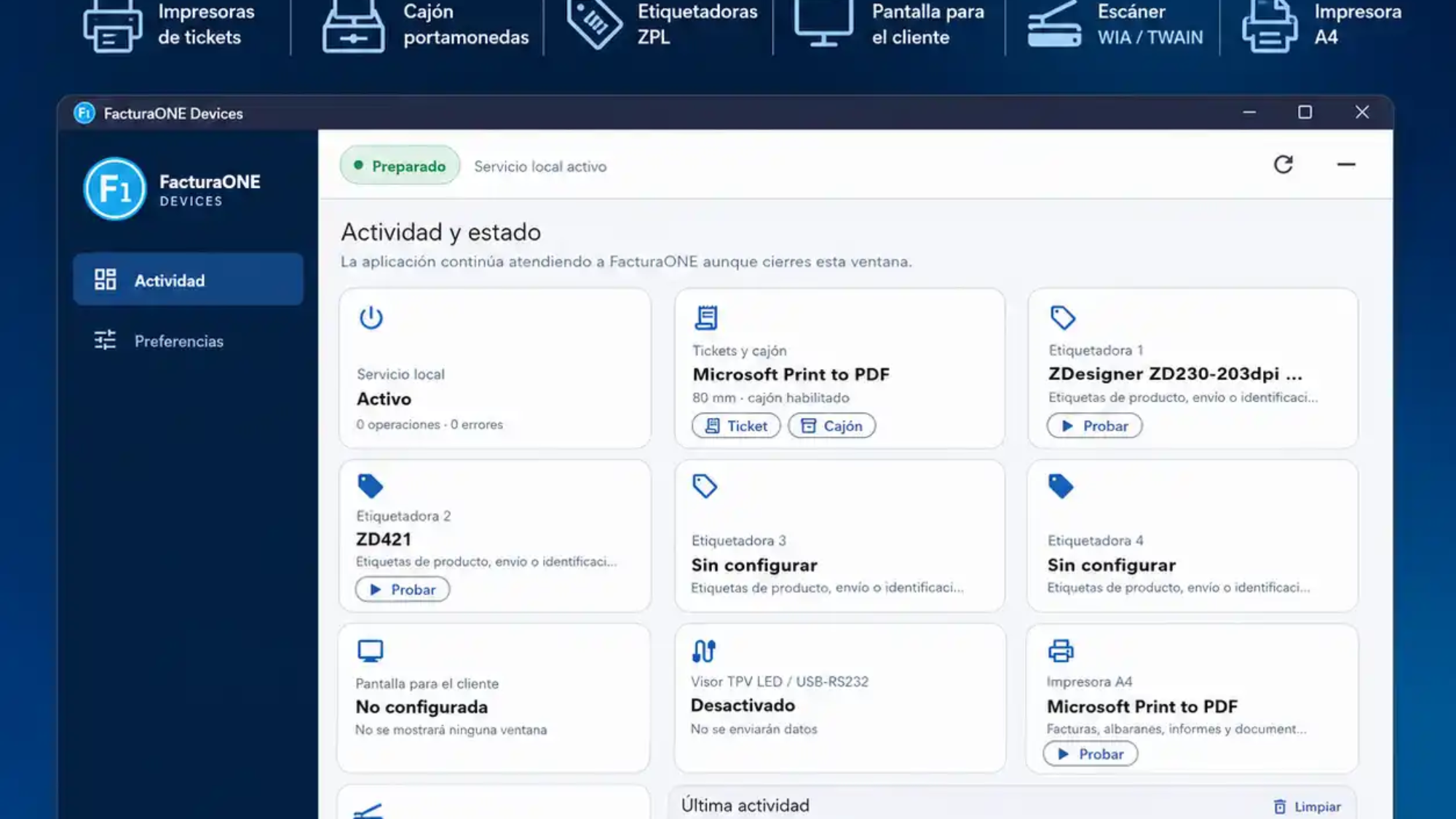
FacturaONE Devices es la aplicación de Windows encargada de crear esa conexión entre FacturaONE y los dispositivos locales del ordenador.

Gracias a FacturaONE Devices es posible enviar trabajos directamente desde el ERP a los periféricos configurados, sin tener que seleccionar manualmente una impresora cada vez que se realiza una operación.

Entre otras funciones, permite:

  • Imprimir tickets de venta.
  • Abrir el cajón portamonedas.
  • Imprimir etiquetas en hasta cuatro etiquetadoras.
  • Mostrar artículos y totales en una pantalla para el cliente.
  • Enviar información a un visor TPV LED o USB-RS232.
  • Imprimir facturas, albaranes e informes en una impresora A4.
  • Escanear documentos mediante controladores WIA o TWAIN.
  • Consultar la actividad y los posibles errores de los dispositivos.

La configuración se realiza una sola vez en cada ordenador. Después, FacturaONE Devices puede iniciarse automáticamente con Windows y permanecer oculto junto al reloj del sistema.

La apariencia o el nombre de alguna opción podría variar ligeramente dependiendo de la versión instalada de FacturaONE Devices.


1. ¿Cómo funciona FacturaONE Devices?

FacturaONE Devices instala un servicio local en el ordenador Windows.

Cuando desde FacturaONE se solicita una impresión, la apertura del cajón o el escaneo de un documento, el ERP se comunica con la aplicación instalada en ese ordenador. FacturaONE Devices recibe la petición y utiliza el dispositivo que se haya configurado previamente.

Por ejemplo:

  1. El usuario finaliza una venta desde el TPV de FacturaONE.
  2. FacturaONE envía el ticket a FacturaONE Devices.
  3. FacturaONE Devices utiliza la impresora de tickets seleccionada.
  4. Si el cajón está habilitado, envía también la orden de apertura.
  5. La operación aparece registrada en el apartado Actividad.

La ventana principal no necesita permanecer abierta. Al cerrarla, la aplicación puede continuar funcionando desde la bandeja de Windows, junto al reloj.


2. Requisitos previos

Antes de configurar la aplicación, es recomendable comprobar lo siguiente:

  1. FacturaONE Devices debe estar instalado en el ordenador desde el que se utilizarán los dispositivos.
  2. Las impresoras y escáneres deben estar correctamente instalados en Windows.
  3. Los dispositivos USB deben estar conectados y encendidos.
  4. Los dispositivos de red deben estar accesibles desde el ordenador.
  5. Las impresoras deben poder imprimir correctamente desde Windows antes de configurarlas en FacturaONE Devices.
  6. En los escáneres debe estar instalado el controlador WIA o TWAIN correspondiente.
  7. El usuario de Windows debe haber iniciado sesión para que la aplicación pueda ejecutarse.

FacturaONE Devices no sustituye a los controladores de los fabricantes. Primero debe instalarse el dispositivo en Windows y, posteriormente, seleccionarlo dentro de la aplicación.


3. Pantalla de actividad y estado de los dispositivos

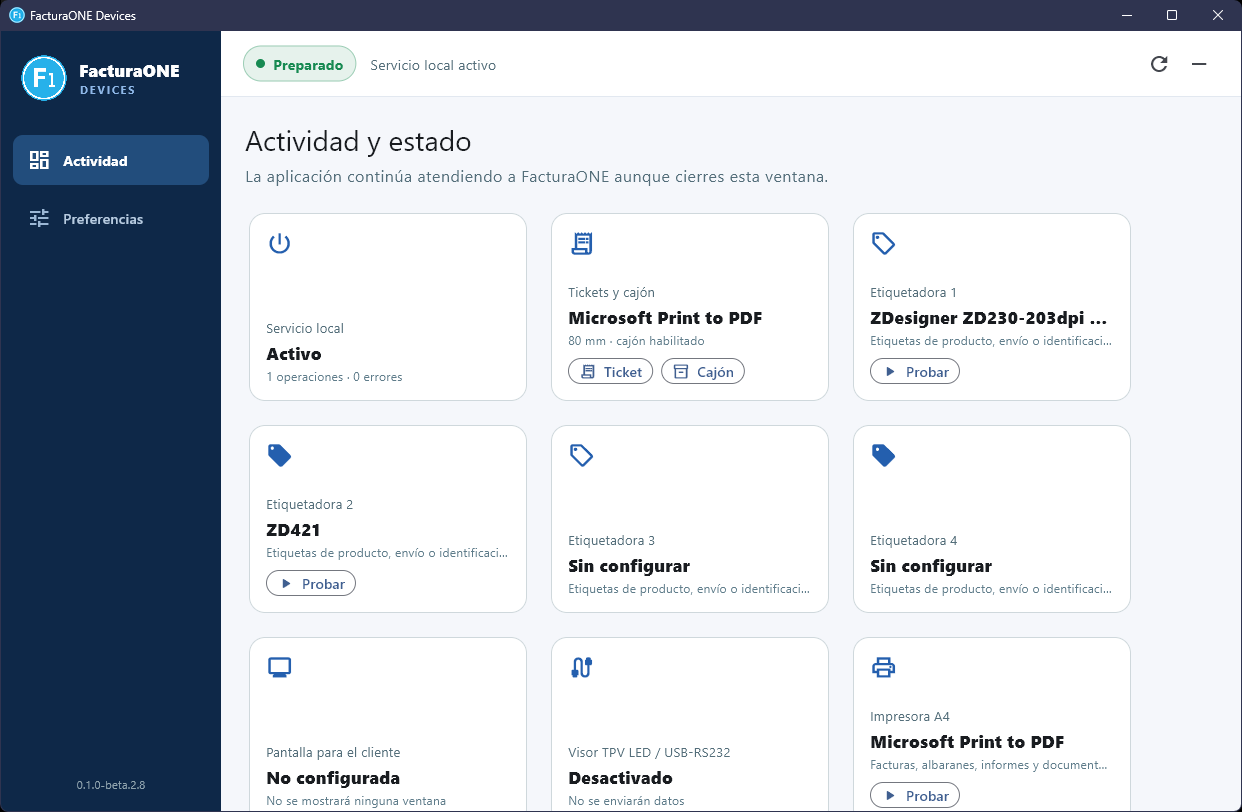
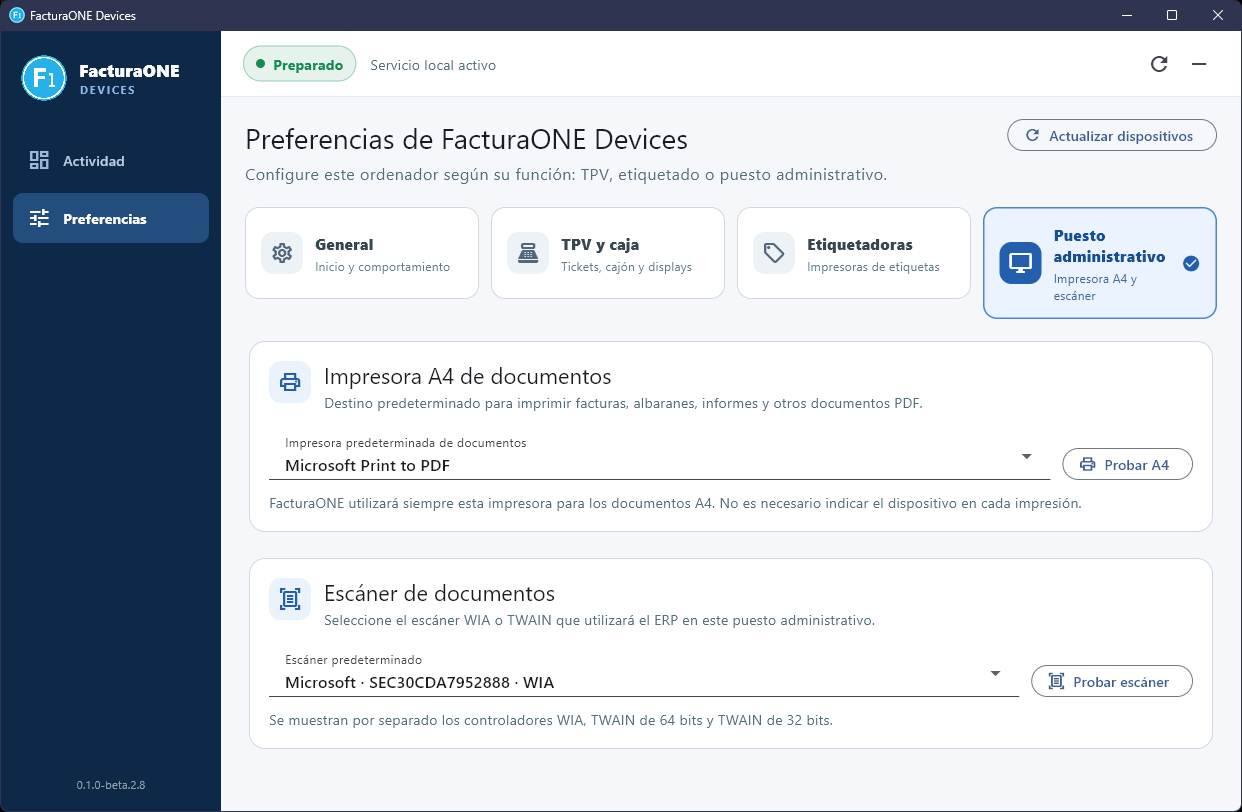
Al abrir FacturaONE Devices se muestra el apartado Actividad y estado.

En la zona superior aparece el estado general de la aplicación.

Cuando se muestra el indicador verde Preparado, significa que el servicio local está activo y disponible para atender las peticiones enviadas desde FacturaONE.

También se muestra un resumen de los dispositivos configurados:

  • Servicio local.
  • Impresora de tickets y cajón.
  • Impresoras de etiquetas.
  • Pantalla para el cliente.
  • Visor TPV LED o USB-RS232.
  • Impresora A4.
  • Escáner de Windows.

Cada tarjeta indica el nombre del dispositivo que se está utilizando y, cuando corresponde, incluye un botón para realizar una prueba.


Botones de prueba

Las tarjetas de los dispositivos pueden mostrar botones como:

  • Ticket
  • Cajón
  • Probar
  • Probar A4
  • Probar escáner

Estas pruebas permiten comprobar el funcionamiento del dispositivo sin necesidad de realizar una operación real dentro del ERP.

Después de cambiar una impresora, instalar un controlador o conectar un nuevo dispositivo, es recomendable realizar siempre una prueba.


Actualización de dispositivos

El botón de actualización situado en la parte superior permite volver a consultar los dispositivos disponibles en Windows.

Debe utilizarse especialmente cuando:

  • Se acaba de instalar una impresora.
  • Se ha conectado un escáner nuevo.
  • Se ha encendido un dispositivo que anteriormente estaba apagado.
  • Se ha cambiado el puerto USB.
  • Se ha instalado o actualizado un controlador.
  • Una impresora no aparece en el desplegable de configuración.

También puede utilizarse el botón Actualizar dispositivos disponible en el apartado de preferencias.


4. Registro de la última actividad

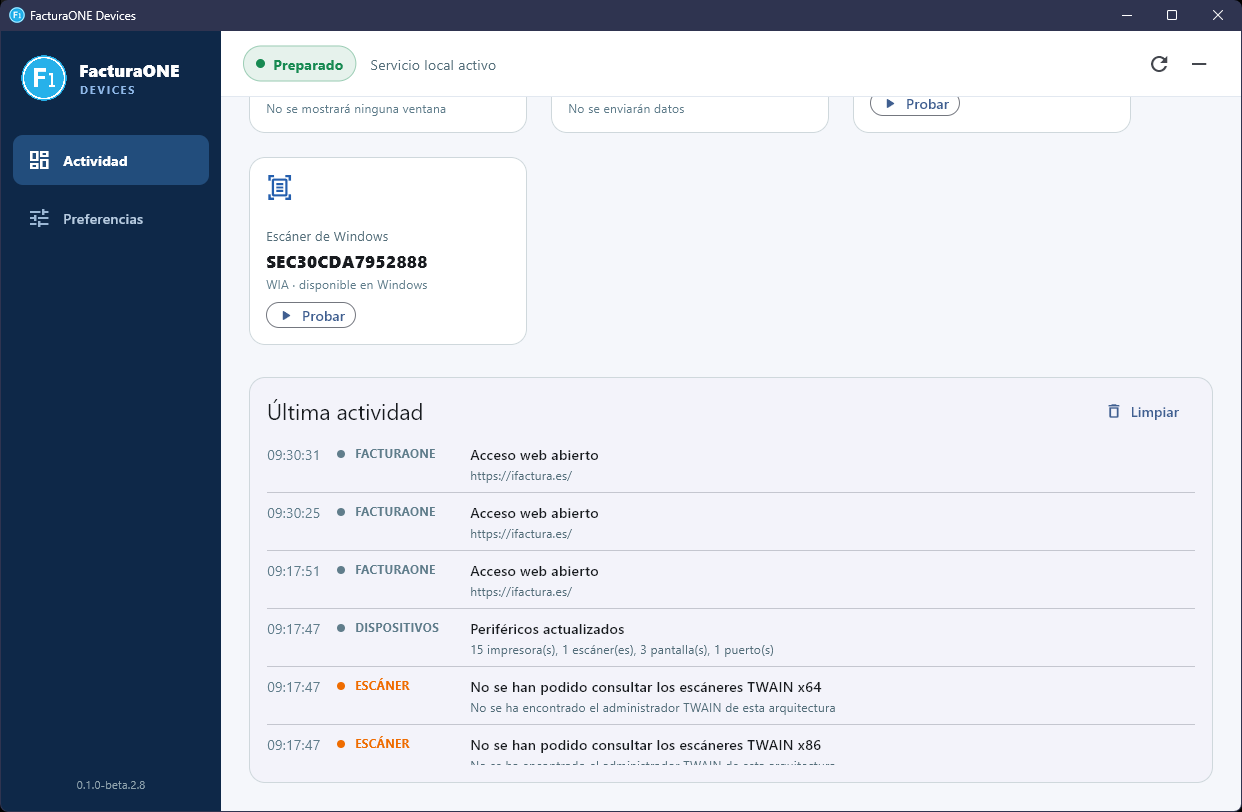
En la parte inferior de la pantalla de actividad se encuentra el apartado Última actividad.

Este registro muestra las operaciones realizadas recientemente por FacturaONE Devices.

Cada línea puede incluir:

  • Hora de la operación.
  • Tipo de dispositivo o módulo.
  • Descripción de la acción.
  • Información adicional.
  • Avisos o errores.

Por ejemplo, el registro puede indicar que se han actualizado los periféricos, que se ha abierto FacturaONE desde el icono de la bandeja o que no se ha encontrado un administrador TWAIN.

Los indicadores de color ayudan a diferenciar el tipo de mensaje:

  • Verde: operación correcta o aplicación preparada.
  • Azul o gris: información general.
  • Naranja: aviso que requiere revisión.
  • Rojo: error durante una operación.

El botón Limpiar permite vaciar el listado visible para facilitar el seguimiento de nuevas operaciones.


Avisos TWAIN en el registro

Es posible que aparezcan mensajes como:

  • No se han podido consultar los escáneres TWAIN x64.
  • No se han podido consultar los escáneres TWAIN x86.
  • No se ha encontrado el administrador TWAIN.

Estos mensajes no significan necesariamente que el escáner no funcione.

Si el escáner está instalado mediante WIA y aparece correctamente seleccionado, puede utilizarse aunque no exista ningún controlador TWAIN instalado.

El aviso únicamente indica que FacturaONE Devices ha intentado consultar esa arquitectura de TWAIN y no ha encontrado su administrador o controlador correspondiente.


5. Configuración general

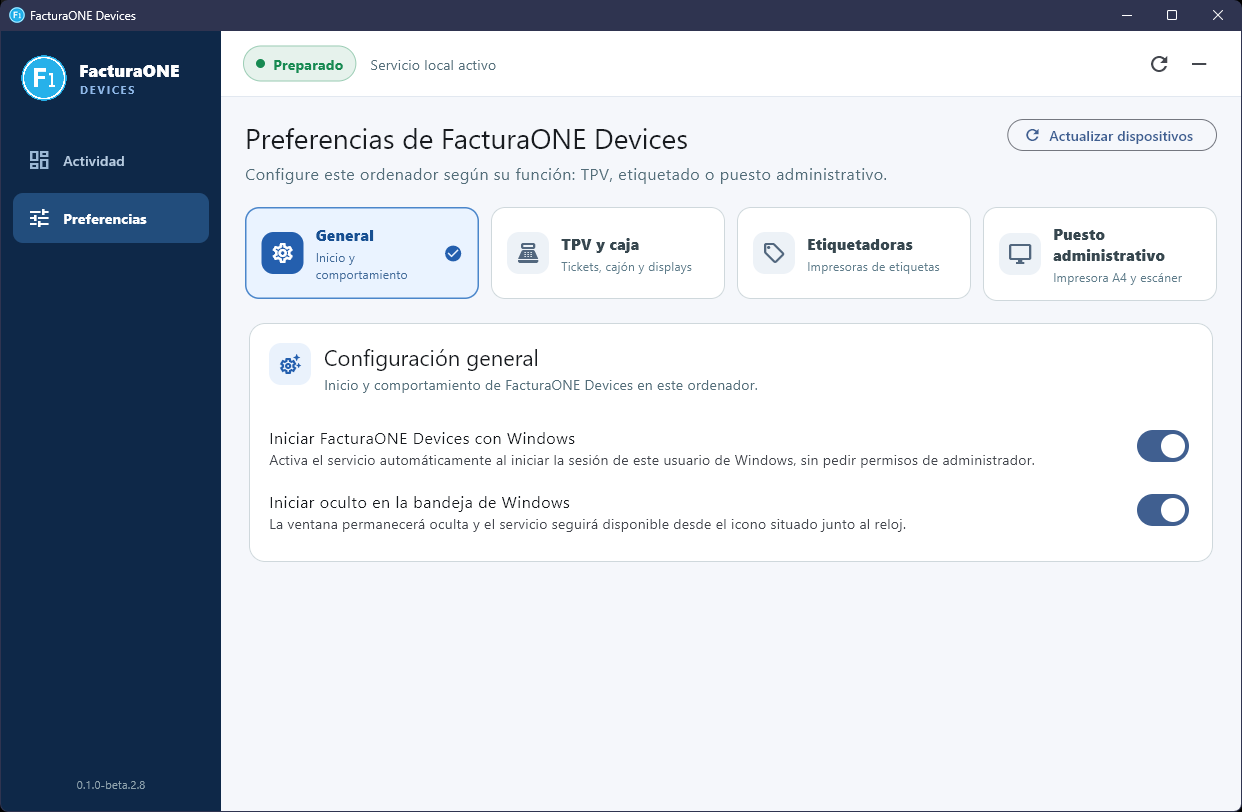
Para acceder a la configuración, seleccione Preferencias en el menú lateral.

Las opciones se organizan en cuatro apartados:

  1. General.
  2. TPV y caja.
  3. Etiquetadoras.
  4. Puesto administrativo.

Dentro de General se configura el comportamiento de FacturaONE Devices al iniciar Windows.


Iniciar FacturaONE Devices con Windows

Al activar esta opción, FacturaONE Devices se inicia automáticamente cuando el usuario inicia su sesión de Windows.

Es una opción especialmente recomendable en:

  • Ordenadores de caja.
  • Puestos de etiquetado.
  • Equipos administrativos.
  • Ordenadores que se utilizan habitualmente para escanear.
  • Equipos que deben imprimir sin intervención del usuario.

De esta forma no es necesario abrir manualmente la aplicación cada día.


Iniciar oculto en la bandeja de Windows

Esta opción hace que FacturaONE Devices se inicie sin mostrar su ventana principal.

La aplicación permanece activa mediante un icono situado en la zona de notificaciones de Windows, junto al reloj.

Aunque la ventana esté cerrada u oculta, el servicio continúa disponible para FacturaONE.

Desde el icono de la bandeja se puede volver a abrir la aplicación, acceder a los ajustes o cerrarla completamente.

Para un ordenador de uso diario se recomienda activar las dos opciones:

  • Iniciar con Windows.
  • Iniciar oculto en la bandeja.

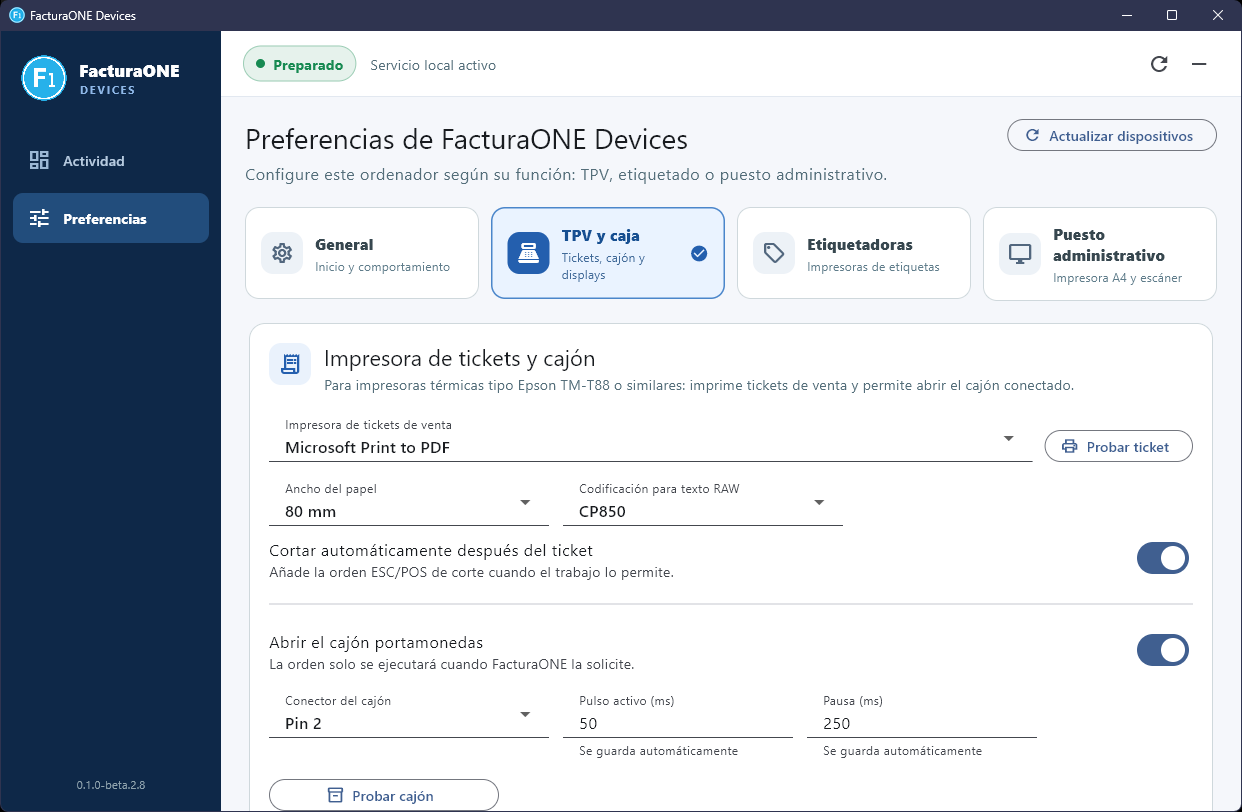
6. Configurar la impresora de tickets y el cajón portamonedas

El apartado TPV y caja agrupa los dispositivos utilizados normalmente en un puesto de venta.

Aquí puede configurarse:

  • La impresora de tickets.
  • El ancho del papel.
  • La codificación del texto.
  • El corte automático.
  • El cajón portamonedas.
  • La pantalla del cliente.
  • El visor TPV LED o USB-RS232.


Seleccionar la impresora de tickets

En el campo Impresora de tickets de venta debe seleccionarse la impresora térmica que se utilizará para los tickets del TPV.

La impresora debe aparecer previamente instalada en Windows.

Después de seleccionarla, pulse Probar ticket.

Si el ticket de prueba se imprime correctamente, la impresora está preparada.

Importante sobre Microsoft Print to PDF

Microsoft Print to PDF es una impresora virtual. No imprime físicamente el ticket, sino que solicita guardar un archivo PDF.

Puede utilizarse para hacer pruebas, pero en un TPV debe seleccionarse la impresora térmica real.


Ancho del papel

Seleccione el ancho correspondiente al rollo utilizado por la impresora.

Por ejemplo, si la impresora utiliza rollos de 80 mm, debe configurarse ese mismo ancho.

Una configuración incorrecta puede provocar:

  • Textos cortados.
  • Columnas desalineadas.
  • Márgenes excesivos.
  • Saltos de línea innecesarios.

Codificación para texto RAW

La codificación determina cómo se envían los caracteres especiales a la impresora cuando se utiliza impresión RAW.

Una codificación como CP850 suele ser compatible con muchas impresoras ESC/POS utilizadas en España.

Si aparecen mal las tildes, la letra ñ, el símbolo del euro u otros caracteres, pruebe otra codificación disponible o consulte la configuración de la impresora.


Cortar automáticamente después del ticket

Al activar esta opción, FacturaONE Devices añade la orden de corte al final del trabajo de impresión.

Solo funcionará si la impresora dispone de cortador automático y admite la orden correspondiente.

Si la impresora no dispone de cortador, puede dejarse desactivada.


7. Configurar el cajón portamonedas

Normalmente, el cajón portamonedas se conecta directamente a la parte trasera de la impresora de tickets mediante un conector específico.

No suele conectarse directamente al ordenador.

Para activarlo:

  1. Conecte físicamente el cajón a la impresora.
  2. Active Abrir el cajón portamonedas.
  3. Seleccione el conector o pin correspondiente.
  4. Mantenga inicialmente los valores predeterminados del pulso.
  5. Pulse Probar cajón.

Los parámetros disponibles incluyen:

Conector del cajón

Algunas impresoras utilizan diferentes pines para enviar la orden de apertura.

Si el cajón no responde con el valor predeterminado, revise el manual de la impresora o pruebe el otro conector disponible.

Pulso activo

Indica durante cuántos milisegundos se mantiene activa la señal de apertura.

Pausa

Indica el tiempo de espera posterior a la señal.

Se recomienda conservar los valores predeterminados salvo que el fabricante de la impresora o del cajón indique otros parámetros.

No deben aumentarse innecesariamente los tiempos del pulso.


Si el cajón no se abre

Compruebe lo siguiente:

  1. Que el cajón esté conectado a la impresora y no a un puerto de red o teléfono.
  2. Que la impresora esté encendida.
  3. Que esté seleccionada la impresora correcta.
  4. Que la opción de apertura del cajón esté activada.
  5. Que la impresora sea compatible con órdenes ESC/POS.
  6. Que el pin seleccionado sea el adecuado.
  7. Que la llave del cajón no esté en la posición de bloqueo.
  8. Que el botón Probar cajón genere una entrada en el registro de actividad.

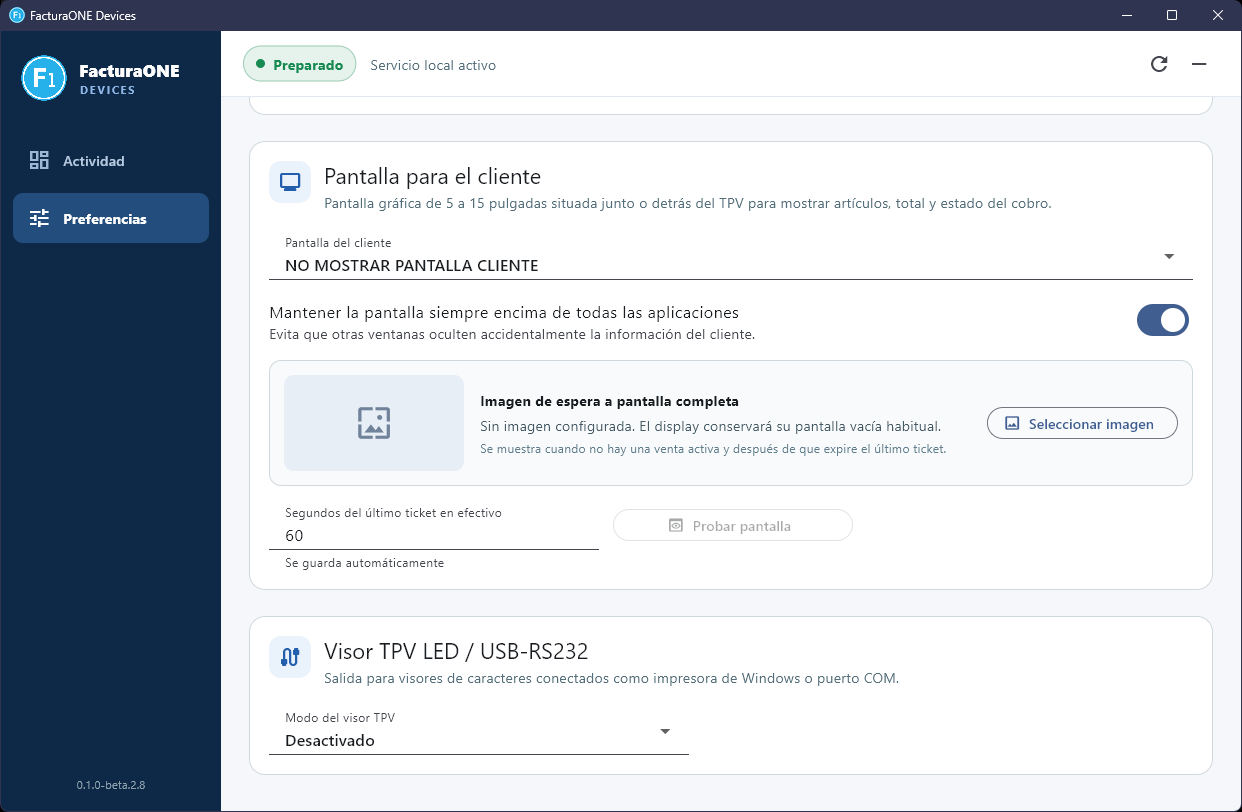
8. Configurar una pantalla para el cliente

FacturaONE Devices puede utilizar una segunda pantalla conectada al ordenador para mostrar información al cliente durante la venta.

La pantalla puede mostrar:

  • Los artículos añadidos.
  • El importe de cada artículo.
  • El total de la venta.
  • El estado del cobro.
  • Una imagen de espera cuando no existe una venta activa.

Esta función es adecuada para monitores de pequeño formato situados junto al TPV o frente al cliente.


Seleccionar la pantalla

En Pantalla del cliente debe elegirse el monitor en el que se mostrará la información.

Si no se desea utilizar esta función, seleccione:

NO MOSTRAR PANTALLA CLIENTE

Antes de configurarla, Windows debe detectar correctamente el segundo monitor.

En la configuración de pantallas de Windows se recomienda utilizar el modo Extender estas pantallas, en lugar de duplicarlas.


Mantener la pantalla siempre encima

Esta opción evita que otras ventanas oculten accidentalmente la información mostrada al cliente.

Resulta recomendable en puestos de venta donde se abren otras aplicaciones durante el cobro.


Segundos desde el último ticket en efectivo

Este valor determina cuánto tiempo permanece visible la información del último ticket antes de volver a la pantalla o imagen de espera.

Después de configurar la pantalla, utilice el botón Probar pantalla para comprobar que se abre en el monitor correcto.


9. Configurar un visor TPV LED o USB-RS232

Algunos puestos de venta utilizan un visor de caracteres en lugar de una pantalla gráfica.

FacturaONE Devices puede trabajar con visores conectados:

  • Como impresora de Windows.
  • Mediante un puerto COM.
  • Mediante adaptadores USB-RS232.

En el campo Modo del visor TPV debe seleccionarse el sistema utilizado por el dispositivo.

Si no se dispone de visor, debe mantenerse la opción Desactivado.

Cuando se seleccione un modo compatible, aparecerán los parámetros necesarios para indicar la impresora o el puerto correspondiente.

Antes de configurarlo es necesario comprobar en el Administrador de dispositivos de Windows qué puerto COM ha sido asignado al visor.


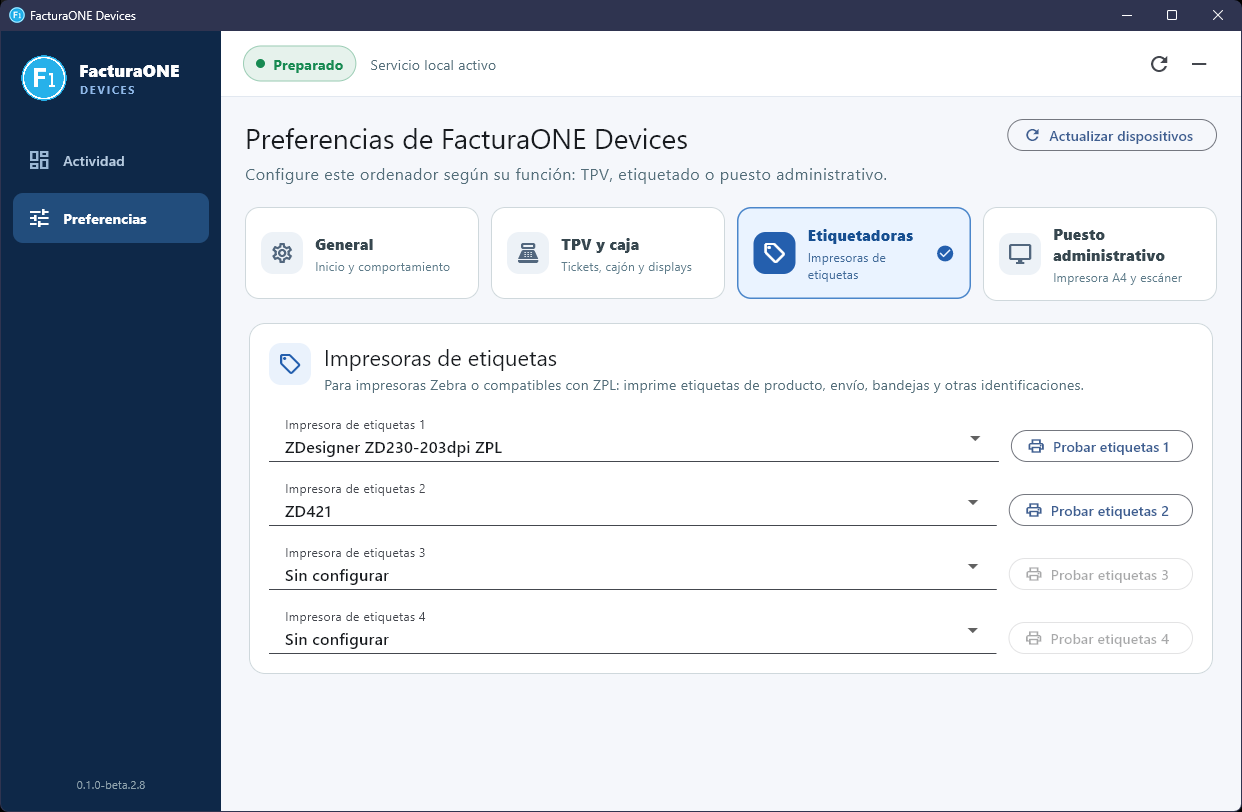
10. Configurar impresoras de etiquetas

FacturaONE Devices permite configurar hasta cuatro impresoras de etiquetas diferentes.

Esta posibilidad resulta útil cuando una empresa utiliza distintas impresoras para:

  • Etiquetas de producto.
  • Etiquetas de envío.
  • Etiquetas de identificación.
  • Etiquetas de bandejas.
  • Etiquetas de diferentes tamaños.
  • Impresoras situadas en diferentes zonas de trabajo.


Seleccionar las etiquetadoras

Dentro del apartado Etiquetadoras aparecen cuatro posiciones:

  • Impresora de etiquetas 1.
  • Impresora de etiquetas 2.
  • Impresora de etiquetas 3.
  • Impresora de etiquetas 4.

En cada posición puede seleccionarse una impresora instalada en Windows.

Las posiciones que no vayan a utilizarse deben mantenerse como Sin configurar.


Compatibilidad con ZPL

Esta sección está pensada principalmente para impresoras Zebra o compatibles con el lenguaje ZPL.

Antes de utilizarlas, compruebe:

  1. Que la impresora aparezca en Windows.
  2. Que el controlador sea el adecuado.
  3. Que el tamaño de la etiqueta esté correctamente configurado.
  4. Que la impresora admita el lenguaje enviado por FacturaONE.
  5. Que el sensor de etiquetas esté calibrado.

Después de seleccionar cada impresora, utilice su botón Probar etiquetas.

Los botones correspondientes a impresoras sin configurar permanecerán desactivados.


Recomendaciones para las etiquetadoras

No cambie el nombre de la impresora en Windows después de haberla configurado.

Si se sustituye una impresora o se modifica su nombre:

  1. Pulse Actualizar dispositivos.
  2. Entre nuevamente en Etiquetadoras.
  3. Seleccione la nueva impresora.
  4. Realice una prueba.

Si la etiqueta se imprime desplazada o con un tamaño incorrecto, revise tanto la configuración de Windows como las dimensiones definidas en el diseño de la etiqueta.


11. Configurar el puesto administrativo

El apartado Puesto administrativo permite seleccionar los dispositivos utilizados habitualmente en tareas de oficina:

  • Impresora A4 de documentos.
  • Escáner de documentos.


12. Configurar la impresora A4

En Impresora predeterminada de documentos debe seleccionarse la impresora que recibirá los documentos generados desde FacturaONE.

Puede utilizarse para imprimir:

  • Facturas.
  • Albaranes.
  • Presupuestos.
  • Pedidos.
  • Informes.
  • Documentos PDF.
  • Otros documentos administrativos.

Una vez seleccionada, FacturaONE puede utilizarla como destino habitual sin que el usuario tenga que indicar la impresora en cada operación.

Pulse Probar A4 para verificar la configuración.

Al igual que ocurre con los tickets, Microsoft Print to PDF solamente crea archivos PDF. Para imprimir en papel debe seleccionarse una impresora física.


13. Configurar correctamente un escáner en Windows

Para que FacturaONE Devices pueda utilizar un escáner, Windows debe detectarlo correctamente y debe existir un controlador de adquisición de imágenes compatible.

FacturaONE Devices puede mostrar por separado:

  • Dispositivos WIA.
  • Dispositivos TWAIN de 64 bits.
  • Dispositivos TWAIN de 32 bits.

Que una impresora multifunción pueda imprimir no significa necesariamente que su escáner esté instalado. En muchos casos, Windows instala automáticamente el controlador de impresión, pero es necesario instalar el paquete completo del fabricante para disponer de las funciones de escaneo.

Microsoft recomienda comprobar el dispositivo desde Configuración > Bluetooth y dispositivos > Impresoras y escáneres y utilizar la opción Agregar dispositivo cuando no aparezca automáticamente. En una impresora multifunción, el equipo puede aparecer inicialmente como impresora, pero al entrar en sus propiedades debe mostrarse también la configuración del escáner.


14. ¿Qué diferencia existe entre WIA y TWAIN?

WIA

WIA significa Windows Image Acquisition o Adquisición de imágenes de Windows.

Es la interfaz de adquisición de imágenes integrada por Microsoft en Windows. Está diseñada para permitir que las aplicaciones detecten y utilicen escáneres y otros dispositivos de captura de una forma estandarizada y estable.

Sus principales ventajas son:

  • Está integrada en Windows.
  • Suele ser sencilla de instalar.
  • Es adecuada para la mayoría de escaneos habituales.
  • Normalmente ofrece buena compatibilidad con impresoras multifunción.
  • No suele requerir instalar componentes adicionales aparte del controlador del fabricante.

Cuando el mismo escáner aparece varias veces, normalmente se recomienda empezar seleccionando la versión WIA.

TWAIN

TWAIN es un estándar creado para conectar aplicaciones con escáneres y otros dispositivos de adquisición de imágenes. El estándar es mantenido por el TWAIN Working Group y busca proporcionar una interfaz común entre las aplicaciones y los dispositivos de digitalización.

TWAIN puede resultar útil cuando:

  • El fabricante proporciona funciones avanzadas mediante su controlador.
  • Se utiliza un alimentador automático de documentos.
  • Se necesita controlar el escaneo a doble cara.
  • Se trabaja con escáneres profesionales.
  • El software del fabricante depende de TWAIN.

FacturaONE Devices consulta por separado los controladores TWAIN x64 y TWAIN x86. Un escáner puede aparecer solamente en una de las dos categorías, dependiendo del controlador instalado por el fabricante.

No es obligatorio que aparezca en todas.


15. Instalación del escáner paso a paso

Paso 1. Encender y conectar el escáner

Conecte el escáner mediante USB o asegúrese de que el escáner de red se encuentra encendido y conectado a la misma red que el ordenador.

En una impresora multifunción, compruebe que el equipo no esté en modo de reposo.


Paso 2. Instalar el paquete completo del fabricante

Descargue el controlador desde la página oficial del fabricante del escáner o de la impresora multifunción.

Siempre que sea posible, instale el paquete completo, no únicamente el controlador básico de impresión.

El paquete puede incluir:

  • Controlador de impresora.
  • Controlador WIA.
  • Controlador TWAIN.
  • Utilidad de escaneo.
  • Herramientas para el alimentador de documentos.
  • Configuración de red.

Microsoft también recomienda utilizar los controladores más recientes disponibles para el dispositivo.

Evite descargar controladores o archivos DLL desde páginas no oficiales.


Paso 3. Comprobar el escáner en Windows

En Windows 11:

  1. Abra Inicio.
  2. Entre en Configuración.
  3. Seleccione Bluetooth y dispositivos.
  4. Entre en Impresoras y escáneres.
  5. Compruebe que aparece el dispositivo.
  6. Si no aparece, pulse Agregar dispositivo.

En Windows 10 la ruta puede aparecer como:

Configuración > Dispositivos > Impresoras y escáneres

Windows buscará los dispositivos conectados localmente o disponibles en la red.


Paso 4. Realizar una prueba desde Windows

Antes de abrir FacturaONE Devices, realice un escaneo utilizando:

  • La aplicación Escáner de Windows.
  • La aplicación del fabricante.
  • Fax y Escáner de Windows, cuando esté disponible.

Si el escáner tampoco funciona desde estas aplicaciones, la incidencia se encuentra en la instalación de Windows, el controlador, la conexión o el propio dispositivo.

Debe solucionarse primero en Windows.


Paso 5. Comprobar el servicio WIA

El servicio Adquisición de imágenes de Windows, también denominado Windows Image Acquisition (WIA), debe estar disponible para utilizar dispositivos WIA.

Para comprobarlo:

  1. Pulse las teclas Windows + R.
  2. Escriba services.msc.
  3. Pulse Intro.
  4. Busque Adquisición de imágenes de Windows (WIA).
  5. Compruebe que el servicio no esté deshabilitado.
  6. Si aparece detenido, pulse Iniciar.
  7. Mantenga el tipo de inicio predeterminado de Windows o configúrelo como automático cuando sea necesario.

WIA utiliza un servicio de Windows para cargar los controladores y proporcionar un entorno estable a las aplicaciones que acceden al escáner.

El escáner también debe permanecer encendido y accesible cuando se solicite un escaneo desde FacturaONE.


Paso 6. Actualizar los dispositivos en FacturaONE Devices

Una vez instalado y probado el escáner:

  1. Abra FacturaONE Devices.
  2. Entre en Preferencias.
  3. Pulse Actualizar dispositivos.
  4. Entre en Puesto administrativo.
  5. Abra el desplegable Escáner predeterminado.

El dispositivo debería aparecer indicando también su sistema de conexión:

  • WIA.
  • TWAIN x64.
  • TWAIN x86.

Paso 7. Seleccionar y probar el escáner

Seleccione el dispositivo deseado y pulse Probar escáner.

El escáner debe iniciar la captura o mostrar la ventana correspondiente a su controlador.

Si el mismo dispositivo aparece mediante WIA y TWAIN, se recomienda comenzar probando WIA. Si se necesitan opciones específicas del fabricante, puede probarse posteriormente la variante TWAIN.


16. El escáner funciona con WIA, pero aparecen errores TWAIN

Esta situación es normal cuando el fabricante solamente ha instalado el controlador WIA.

Por ejemplo, la pantalla de actividad puede mostrar que el escáner WIA está disponible y, al mismo tiempo, mostrar avisos indicando que no se ha encontrado el administrador TWAIN x64 o x86.

En ese caso:

  • Si el escáner WIA aparece en el desplegable.
  • Si la prueba de escaneo funciona.
  • Y si FacturaONE puede utilizarlo correctamente.

No es necesario instalar TWAIN.

Los avisos TWAIN pueden ignorarse porque corresponden a métodos de adquisición que no se están utilizando.

Solo será necesario instalar TWAIN si se desea seleccionar específicamente un dispositivo TWAIN.


17. El escáner no aparece en FacturaONE Devices

Realice estas comprobaciones en orden:

  1. Compruebe que el escáner está encendido.
  2. Desconecte y vuelva a conectar el cable USB.
  3. Si es un dispositivo de red, compruebe la conexión y la dirección IP.
  4. Verifique que puede escanear desde Windows.
  5. Instale el paquete completo del fabricante.
  6. Compruebe que el servicio WIA está iniciado.
  7. Pulse Actualizar dispositivos.
  8. Cierre y vuelva a abrir FacturaONE Devices.
  9. Reinicie Windows después de instalar nuevos controladores.
  10. Revise el registro de actividad.

Si aparece mediante WIA pero no mediante TWAIN, seleccione WIA.

Si aparece mediante TWAIN x86 pero no mediante TWAIN x64, seleccione la entrada disponible.


18. Uso diario de FacturaONE Devices

Una vez realizada la configuración, el funcionamiento diario es muy sencillo.

  1. Encienda el ordenador y los periféricos.
  2. Inicie sesión en Windows.
  3. FacturaONE Devices se iniciará automáticamente si se ha activado esa opción.
  4. La aplicación puede permanecer oculta en la bandeja.
  5. Acceda normalmente a FacturaONE desde el navegador.
  6. Imprima, escanee o utilice el TPV desde el ERP.
  7. FacturaONE Devices enviará cada trabajo al dispositivo correspondiente.

No es necesario entrar cada día en las preferencias ni volver a seleccionar las impresoras.

Solo será necesario revisar la configuración cuando:

  • Se sustituya un dispositivo.
  • Se cambie su nombre en Windows.
  • Se instale un nuevo controlador.
  • Se conecte el dispositivo a otro puerto.
  • Se cambie de ordenador.
  • Se modifique el tamaño del papel o de las etiquetas.

19. Recomendaciones de configuración

Para mantener un funcionamiento estable:

  1. Active el inicio automático con Windows.
  2. Active el inicio oculto en la bandeja.
  3. Mantenga encendidas las impresoras y el escáner que vaya a utilizar.
  4. No cambie los nombres de las impresoras después de configurarlas.
  5. Evite seleccionar Microsoft Print to PDF salvo que realmente quiera crear un PDF.
  6. Realice una prueba después de cualquier cambio.
  7. Utilice controladores oficiales del fabricante.
  8. Revise el registro de actividad si una operación no se completa.
  9. Mantenga papel suficiente en las impresoras.
  10. Compruebe periódicamente la cola de impresión de Windows.

20. Solución de problemas frecuentes

FacturaONE Devices aparece como preparado, pero no imprime

Compruebe que la impresora seleccionada es la correcta y pulse su botón de prueba.

Revise también:

  • Que la impresora esté encendida.
  • Que tenga papel.
  • Que no aparezca como pausada.
  • Que no existan trabajos bloqueados en la cola de Windows.
  • Que no esté seleccionada Microsoft Print to PDF.

La impresión de tickets muestra mal las tildes o el símbolo del euro

Revise la codificación de texto RAW.

Pruebe otra codificación compatible con la impresora o compruebe la tabla de caracteres configurada físicamente en el equipo.


El ticket no se corta

Compruebe que la opción de corte automático esté activada y que la impresora disponga de cortador.

Algunos controladores de Windows pueden no transmitir órdenes RAW de corte.


El cajón no se abre

Compruebe el cable, la posición de la llave, el pin configurado y la compatibilidad ESC/POS de la impresora.

Realice siempre la prueba desde FacturaONE Devices.


La impresora de etiquetas imprime en blanco o con caracteres

Compruebe que la impresora sea compatible con el lenguaje utilizado, por ejemplo ZPL.

Revise también el controlador y el modo de impresión configurado en la propia etiquetadora.


La etiqueta aparece desplazada

Calibre el sensor de la impresora y compruebe:

  • Ancho de la etiqueta.
  • Alto de la etiqueta.
  • Separación entre etiquetas.
  • Tipo de sensor.
  • Márgenes del diseño.
  • Resolución de la impresora.

La pantalla del cliente aparece en el monitor equivocado

Entre en la configuración de pantalla de Windows, identifique los monitores y utilice el modo de escritorio extendido.

Después vuelva a seleccionar la pantalla correcta en FacturaONE Devices.


El escáner WIA aparece, pero TWAIN no

Puede utilizar WIA sin ningún problema.

Instale el paquete TWAIN del fabricante únicamente cuando necesite trabajar específicamente con ese sistema.


Preguntas frecuentes sobre FacturaONE Devices

¿La ventana de FacturaONE Devices debe permanecer abierta?

No. Puede cerrar la ventana y mantener la aplicación funcionando desde la bandeja de Windows.


¿Puede iniciarse automáticamente?

Sí. Active Iniciar FacturaONE Devices con Windows dentro de las preferencias generales.


¿Puedo utilizar el mismo ordenador para el TPV y para tareas administrativas?

Sí. En el mismo ordenador pueden configurarse la impresora de tickets, el cajón, las etiquetadoras, la impresora A4 y el escáner.

Cada apartado funciona de forma independiente.


¿Cuántas impresoras de etiquetas puedo configurar?

Pueden configurarse hasta cuatro impresoras de etiquetas.


¿Puedo utilizar una impresora de tickets y otra impresora A4?

Sí. La impresora térmica se configura dentro de TPV y caja, mientras que la impresora de documentos se configura dentro de Puesto administrativo.


¿Qué opción debo elegir para el escáner: WIA o TWAIN?

Para una configuración sencilla, se recomienda comenzar con WIA.

TWAIN puede utilizarse cuando el controlador del fabricante ofrece funciones específicas o cuando se trabaja con un escáner profesional.


¿Por qué aparece Microsoft Print to PDF entre las impresoras?

Porque Windows la registra como una impresora virtual.

Esta opción genera un archivo PDF, pero no imprime físicamente ningún documento.


¿Debe estar encendido el escáner?

Sí. El escáner debe estar encendido, conectado y disponible en Windows cuando FacturaONE solicite el escaneo.


¿Qué debo hacer después de instalar un nuevo dispositivo?

Pulse Actualizar dispositivos, selecciónelo en el apartado correspondiente y realice una prueba.


Conclusión

FacturaONE Devices permite integrar FacturaONE con los principales dispositivos utilizados por un comercio, un almacén o una oficina.

Una vez configurado correctamente, el usuario puede trabajar desde FacturaONE sin preocuparse de seleccionar impresoras, puertos o escáneres en cada operación.

La aplicación se encarga de dirigir cada trabajo al dispositivo correspondiente y mantiene un registro de actividad para facilitar la detección de cualquier incidencia.

Para obtener el mejor funcionamiento, se recomienda instalar siempre los controladores oficiales de los fabricantes, activar el inicio automático con Windows y realizar una prueba después de cualquier cambio en los dispositivos.

api facturaone

API de lectura de FacturaOne para integraciones externasAPI

FacturaOne ya dispone de API de lectura para integraciones externas

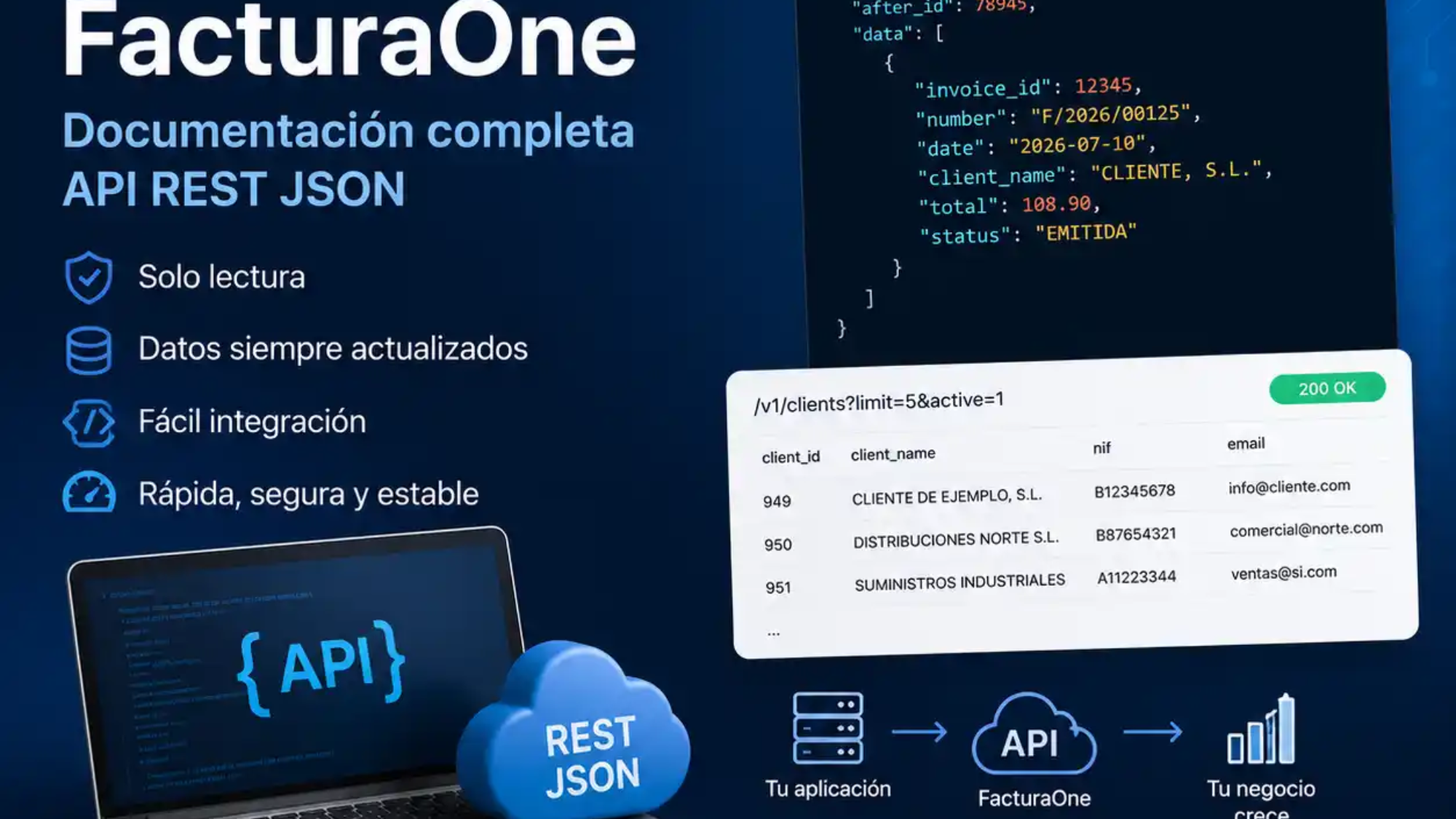
FacturaOne incorpora una nueva API de lectura diseñada para facilitar la conexión del ERP con aplicaciones externas, tiendas online, plataformas de gestión, sistemas de análisis y desarrollos personalizados.

Esta nueva función permite consultar información almacenada en FacturaOne de una forma ordenada, segura y automatizada, sin necesidad de acceder directamente a la base de datos.

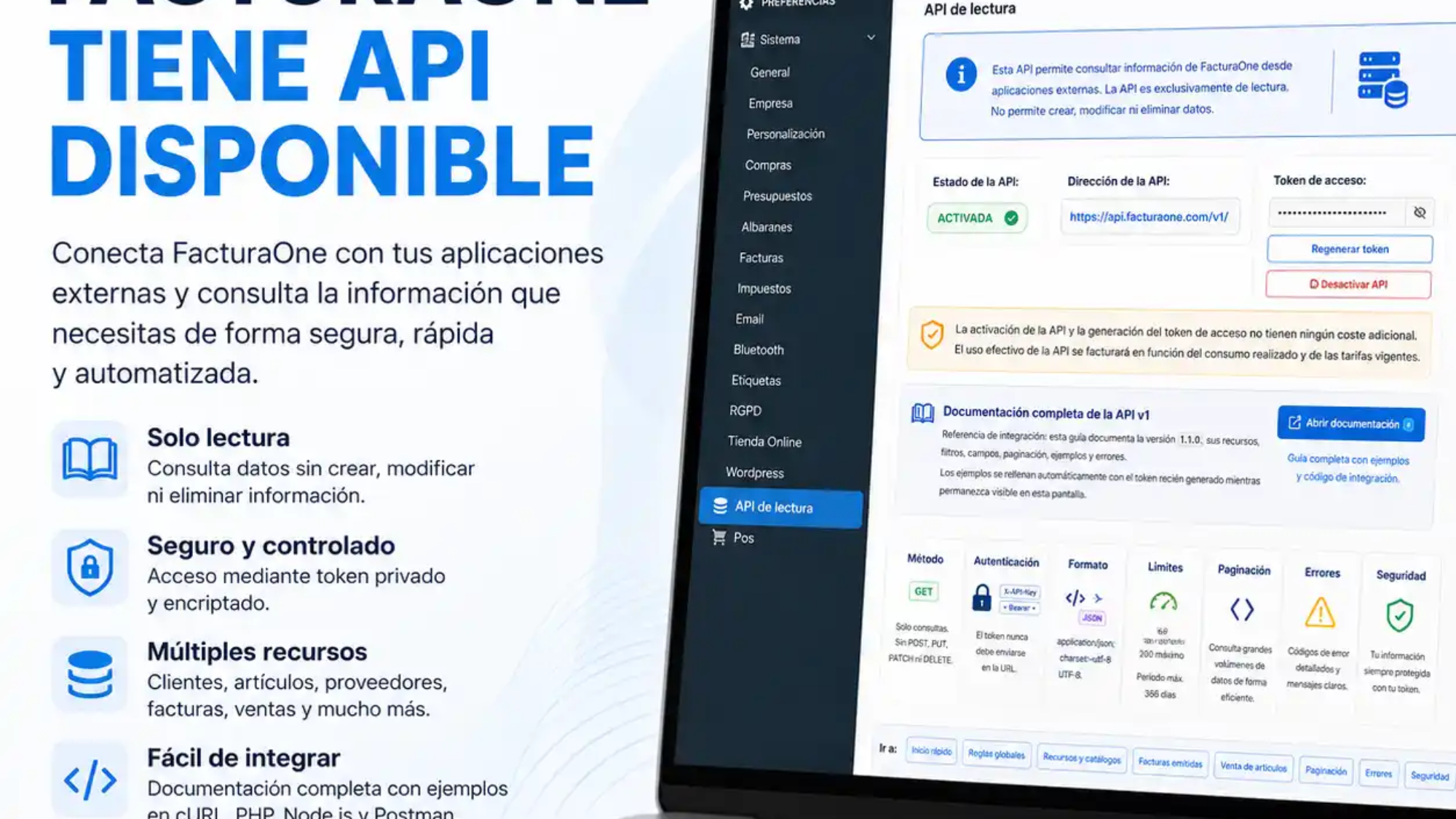
La API es exclusivamente de lectura. Esto significa que una aplicación externa puede consultar información, pero no puede crear, modificar ni eliminar datos dentro de FacturaOne.

¿Qué es una API y para qué sirve?

Una API es un sistema que permite que dos aplicaciones diferentes se comuniquen entre sí.

En este caso, la API de FacturaOne permite que un programa externo solicite determinada información al ERP y la reciba en un formato estructurado que pueda procesar automáticamente.

Por ejemplo, una empresa podría utilizarla para:

  • Sincronizar clientes y artículos con otra plataforma.
  • Consultar facturas emitidas desde un programa externo.
  • Obtener ventas de artículos para generar estadísticas.
  • Integrar FacturaOne con aplicaciones propias.
  • Crear paneles de control o informes personalizados.
  • Conectar el ERP con tiendas online, sistemas logísticos o herramientas de análisis.

La principal ventaja es que estas consultas pueden realizarse automáticamente, sin exportar archivos manualmente cada vez que se necesiten los datos.

Una API segura y exclusivamente de lectura

La API de FacturaOne ha sido creada como una API de solo lectura.

Esto significa que las aplicaciones conectadas pueden consultar la información autorizada, pero no pueden realizar operaciones que alteren los datos del ERP.

No se permiten operaciones para:

  • Crear registros.
  • Modificar clientes, artículos o documentos.
  • Eliminar información.
  • Confirmar o modificar facturas.
  • Cambiar la configuración del sistema.

El acceso se realiza mediante un token privado, generado desde la propia cuenta de FacturaOne. Este token identifica la instalación y permite acceder únicamente a los datos asociados a esa empresa.

El token debe guardarse de forma segura y no debe incluirse en páginas web públicas, enlaces, repositorios o aplicaciones accesibles desde el navegador.

Principales datos que pueden consultarse

La API ofrece diferentes recursos para consultar la información más utilizada del ERP.

Entre sus funciones principales se encuentran:

Clientes y proveedores

Permite consultar los datos fiscales y comerciales de clientes y proveedores, como el nombre, NIF, dirección, población, provincia, teléfonos, correo electrónico o persona de contacto.

Artículos y catálogos

Se pueden consultar artículos, referencias, códigos de barras, precios, stock, familias, tipos de artículo, impuestos y otros datos relacionados con el catálogo.

Facturas emitidas

La API permite obtener facturas emitidas junto con información como:

  • Número y fecha de factura.
  • Cliente.
  • Serie y tipo de factura.
  • Estado del documento.
  • Estado de cobro.
  • Bases, impuestos y total.
  • Facturas anuladas o sustituidas.
  • Pagos asociados, cuando se soliciten.

Las facturas pueden filtrarse por fechas, cliente, comercial, serie, estado, tipo de factura o texto de búsqueda.

Venta y salida de artículos

También es posible consultar las líneas de venta procedentes de facturas y albaranes.

Esto permite conocer qué artículos se han vendido, en qué cantidad, a qué cliente, con qué precio, descuento, impuesto o comisión.

Las consultas pueden filtrarse por fechas, cliente, comercial, ruta, familia, artículo, tipo de producto o movimiento de venta y devolución.

Filtros, paginación y control de consultas

La API incluye filtros que permiten solicitar únicamente la información necesaria.

Por ejemplo, una integración puede consultar:

  • Las facturas de un periodo determinado.
  • Las facturas pendientes de cobro.
  • Las ventas de una familia de artículos.
  • Las devoluciones de un producto.
  • Los clientes activos.
  • Los artículos que coincidan con una referencia o código de barras.

Cuando una consulta contiene muchos resultados, la API utiliza un sistema de paginación para recuperar los datos en varias peticiones sin sobrecargar la instalación.

Además, las respuestas incluyen códigos de error e identificadores de diagnóstico que facilitan la localización de posibles incidencias durante una integración.

¿Dónde se encuentra la API de lectura en FacturaOne?

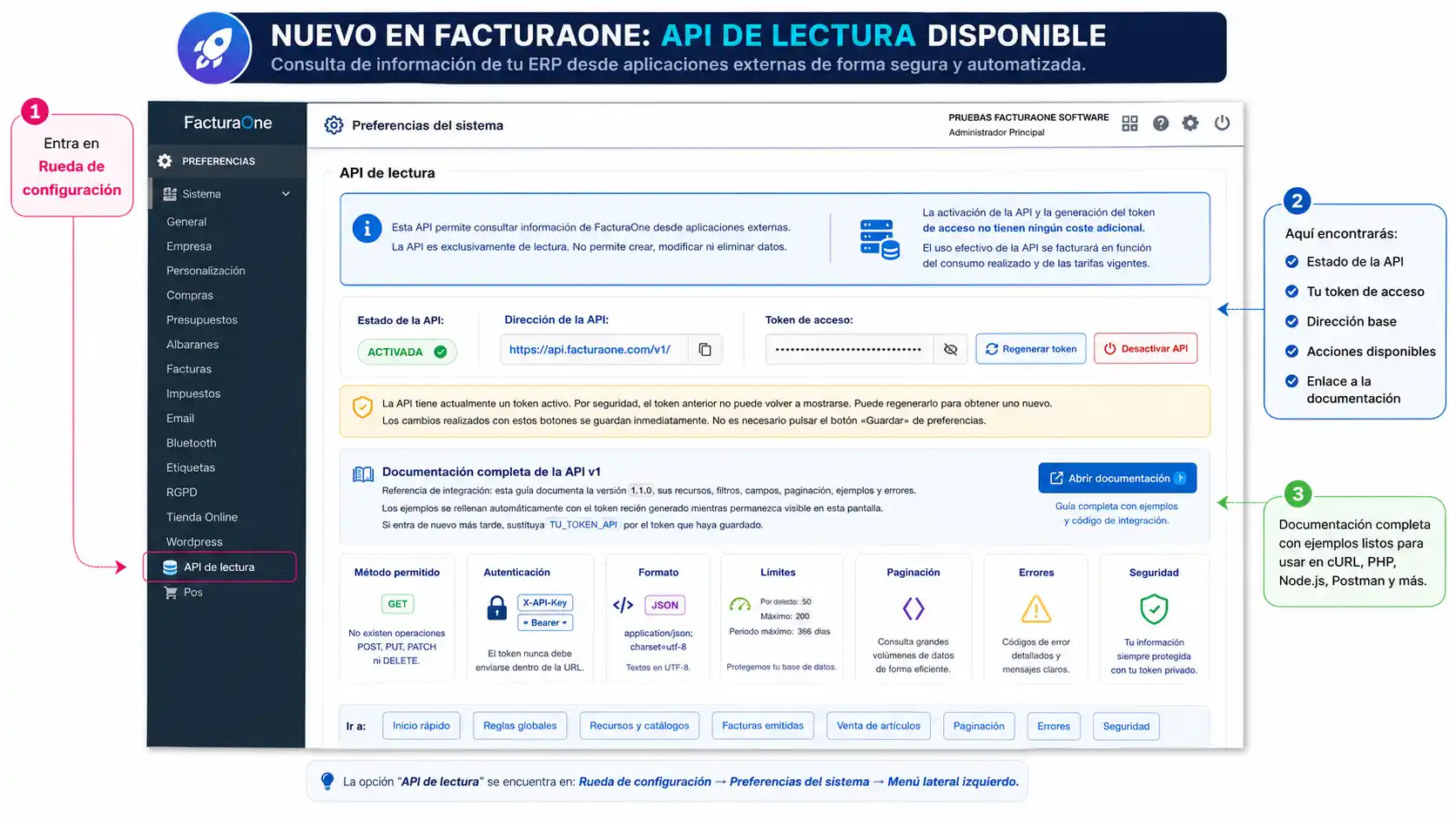
Para acceder a esta nueva función debe entrar en FacturaOne con el usuario administrador principal y seguir esta ruta:

Rueda de configuración → Preferencias del sistema → API de lectura

Una vez dentro de las preferencias, la opción API de lectura aparece en el menú situado en la parte izquierda de la pantalla.

La documentación y configuración de la API se encuentra en Preferencias del sistema, dentro de la opción «API de lectura» del menú lateral izquierdo.

Activación y generación del token

La activación se realiza directamente desde la pantalla de configuración.

El administrador principal puede generar un token y activar la API. El token se muestra una sola vez, por lo que debe copiarse y guardarse antes de abandonar la pantalla.

Desde esta misma sección también se puede:

  • Comprobar si la API está activada.
  • Regenerar el token.
  • Desactivar el acceso.
  • Consultar la dirección base de la API.
  • Revisar toda la documentación.
  • Copiar ejemplos de integración.

La documentación incluye ejemplos preparados para utilizar la API mediante cURL, PHP, Node.js, Postman y otros sistemas compatibles con peticiones HTTP.

Documentación incluida dentro de FacturaOne

No es necesario buscar documentación en una plataforma externa.

La propia pantalla de FacturaOne contiene una guía completa organizada mediante secciones y desplegables.

Dentro de ella se explican:

  • Los recursos disponibles.
  • Los filtros de cada consulta.
  • Los campos devueltos.
  • La autenticación.
  • La paginación.
  • Los códigos de error.
  • Las recomendaciones de seguridad.
  • Ejemplos de peticiones y respuestas.

De esta forma, el desarrollador o empresa encargada de realizar la integración dispone de toda la información necesaria dentro del propio ERP.

Coste de activación y utilización

La activación de la API y la generación del token de acceso no tienen ningún coste adicional.

El uso efectivo de la API se factura en función del consumo realizado y de las tarifas vigentes.

Esto permite mantener la API desactivada mientras no sea necesaria y activarla únicamente cuando se vaya a utilizar en una integración o desarrollo externo.

Una nueva posibilidad de integración para FacturaOne

La incorporación de esta API amplía las posibilidades de conexión de FacturaOne con otros sistemas.

Empresas, desarrolladores y proveedores tecnológicos pueden consultar información del ERP de forma segura, automatizar procesos y crear integraciones adaptadas a las necesidades de cada negocio.

Todo ello manteniendo una característica fundamental: la API solo permite consultar información y no puede modificar los datos almacenados en FacturaOne.

rutas-de-reparto

Rutas de reparto en FacturaONE: organiza tus entregas, asigna albaranes y controla el trabajo desde el móvil

En muchas empresas, el reparto diario todavía se organiza con papeles, llamadas, mensajes de WhatsApp y albaranes sueltos. Esto puede provocar olvidos, entregas mal coordinadas, rutas poco eficientes o falta de información sobre qué se ha entregado y qué sigue pendiente.

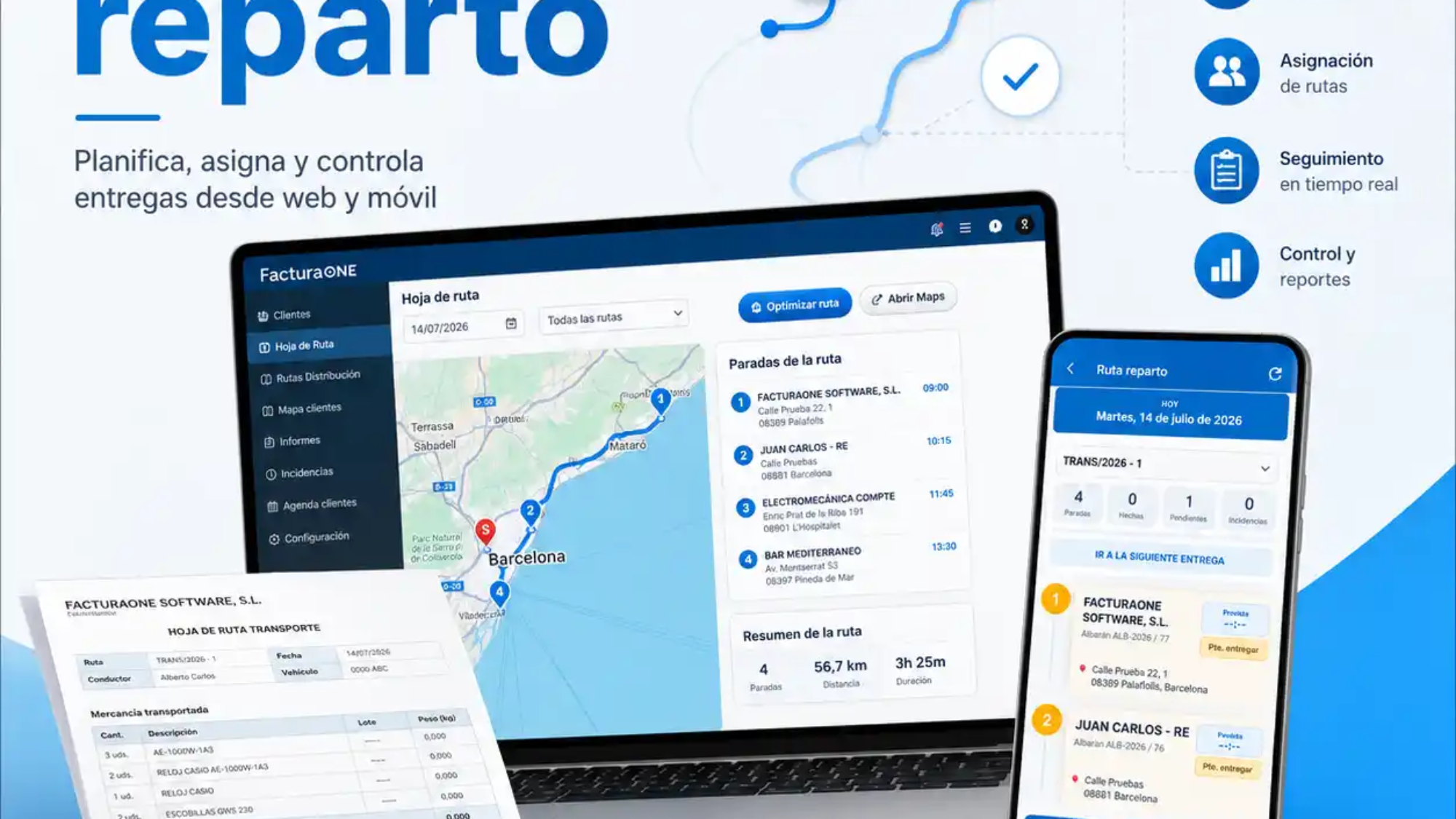
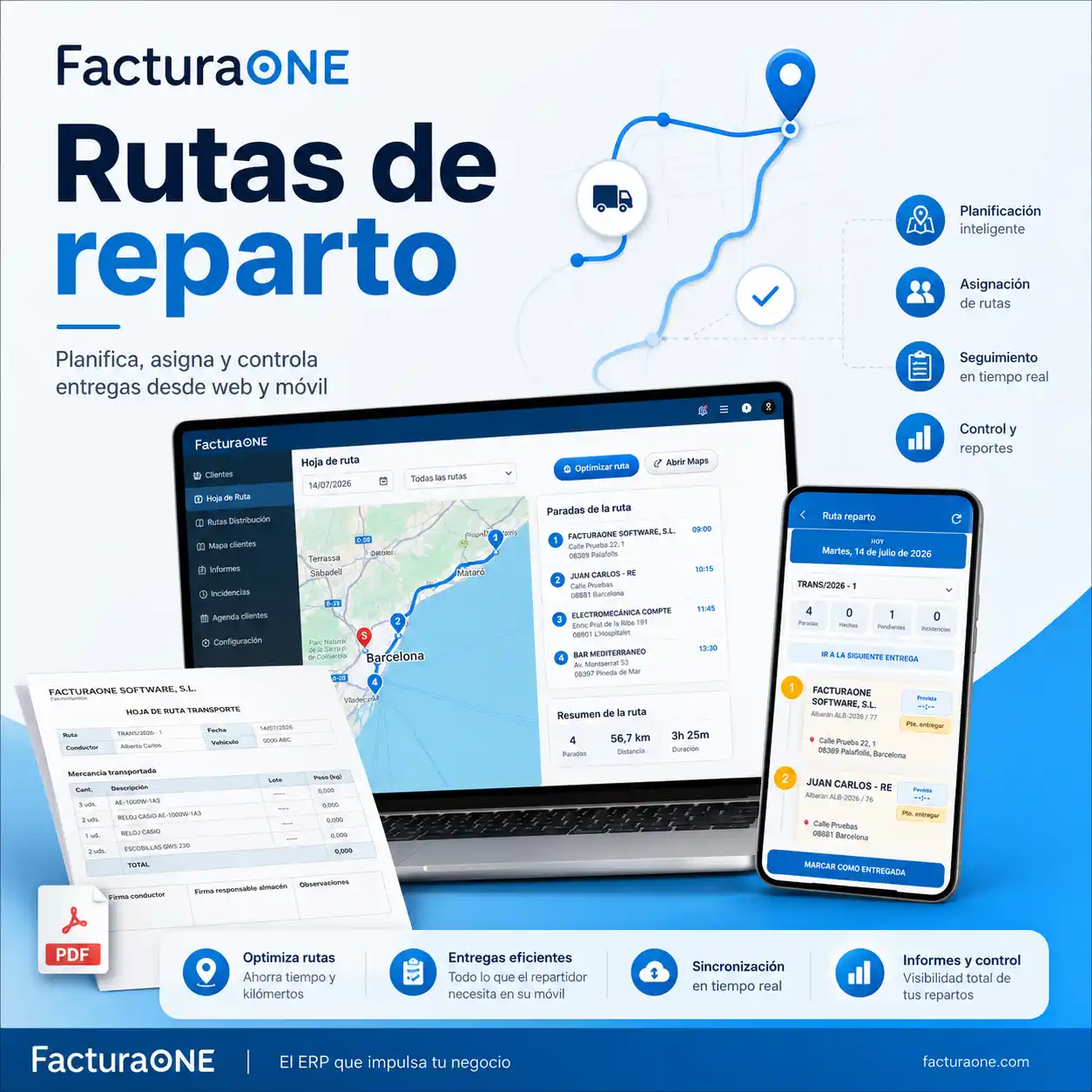
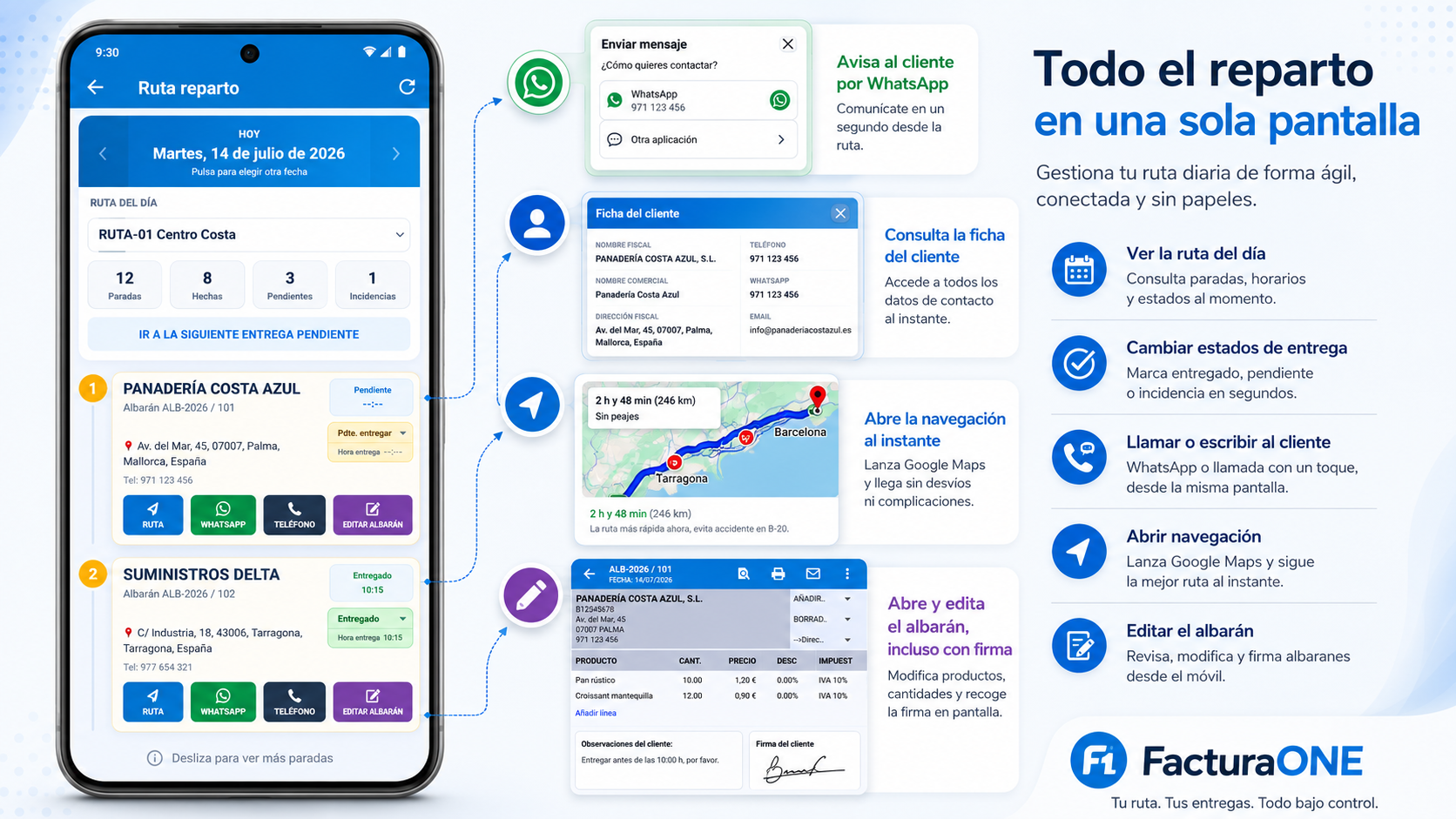
Con el módulo de Rutas de reparto de FacturaONE, todo este proceso se puede gestionar desde una única plataforma: la empresa prepara la ruta desde la web, selecciona los albaranes que se van a entregar y el repartidor puede consultar su ruta desde el móvil.

El resultado es una forma mucho más ordenada de trabajar: la oficina planifica, el repartidor ejecuta y toda la información queda centralizada en FacturaONE.

Planificación de rutas desde la web

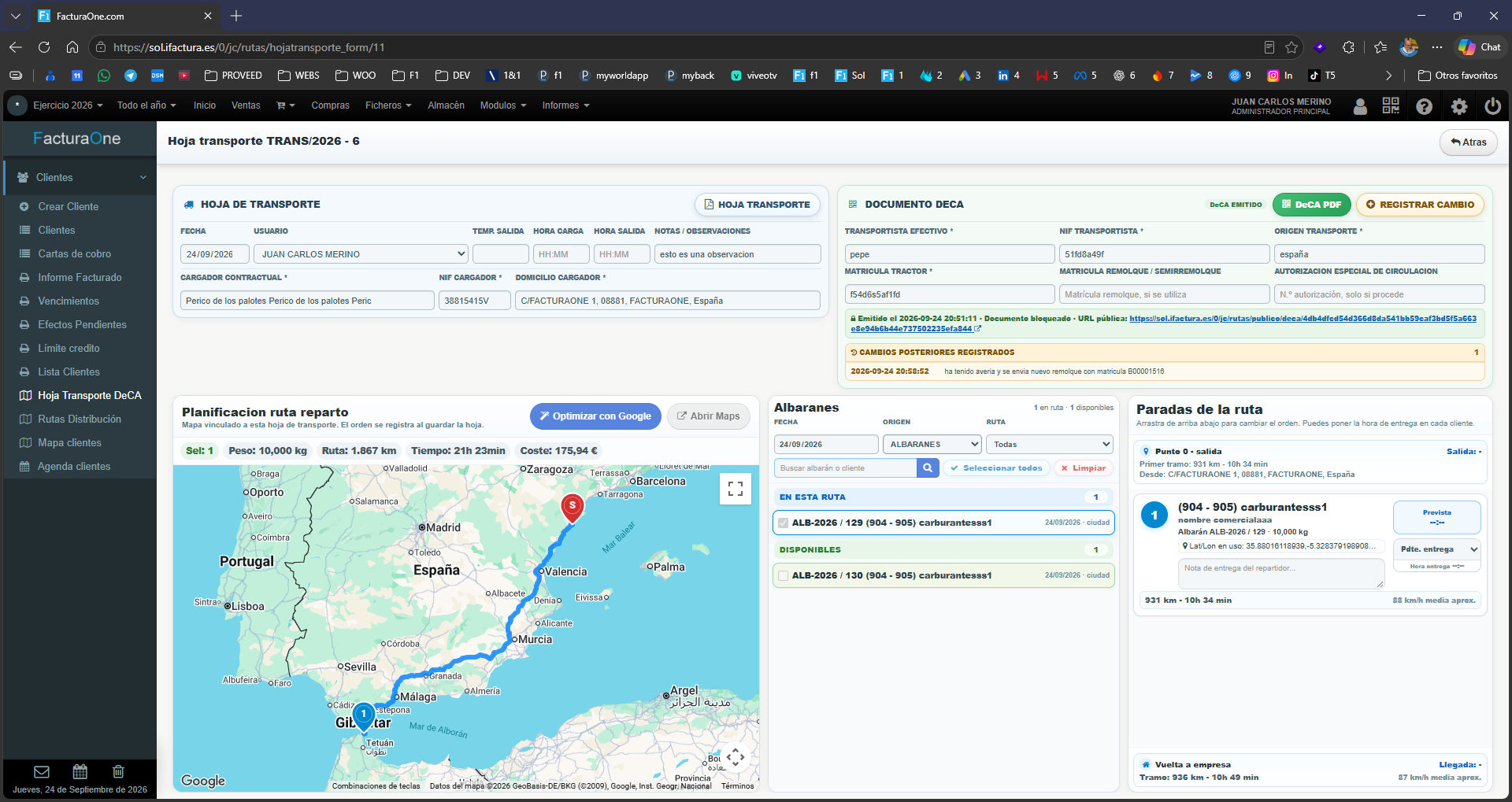
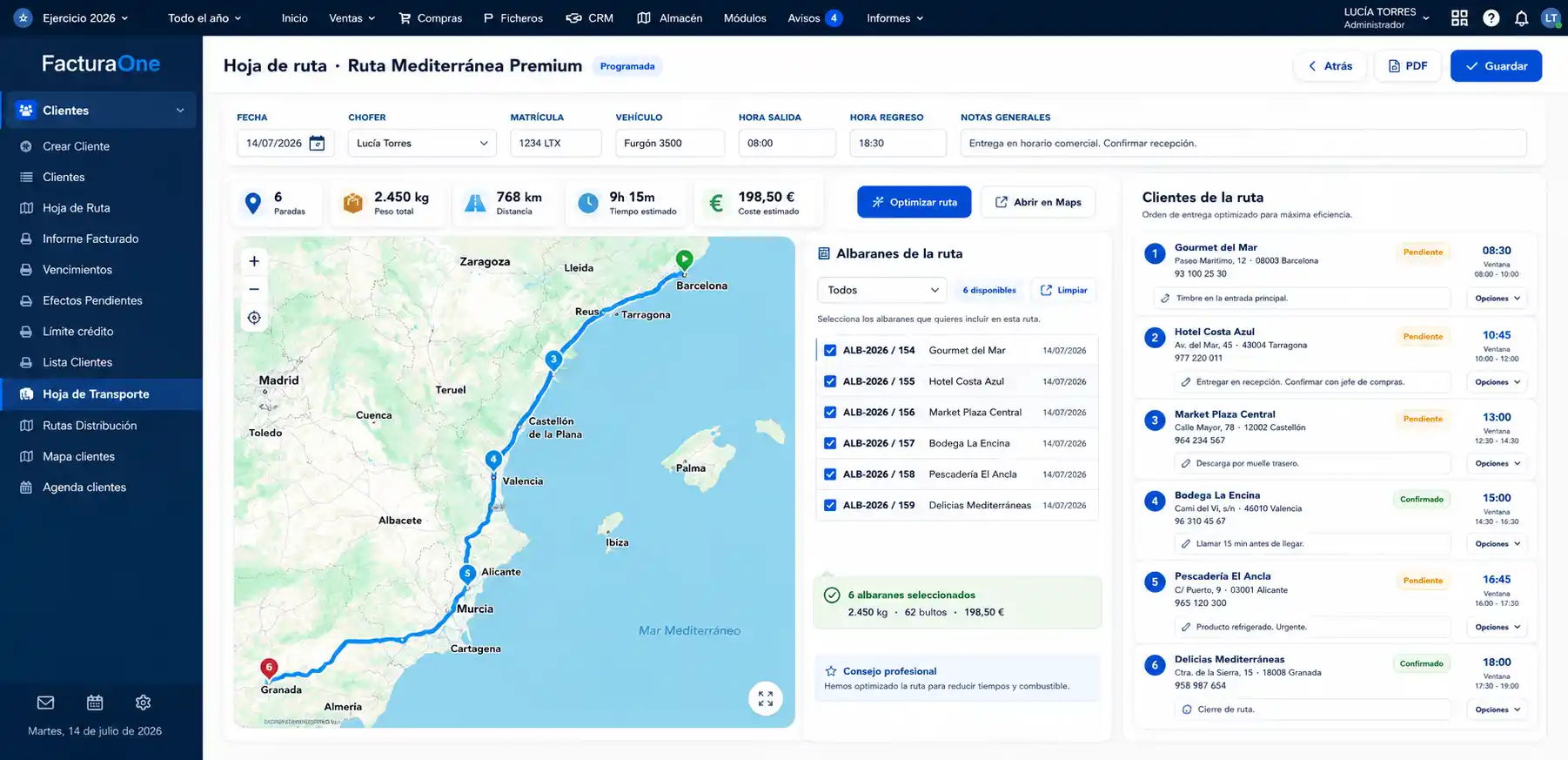
Desde la pantalla de Hoja de Transporte, la empresa puede crear una ruta para un día concreto, asignarla a un conductor, repartidor o comercial y seleccionar los albaranes que deben entregarse en esa jornada.

Los albaranes disponibles aparecen en la pantalla y se pueden añadir fácilmente a la ruta. Una vez asignados, FacturaONE muestra los clientes en el orden de reparto, junto con la información principal de cada entrega.

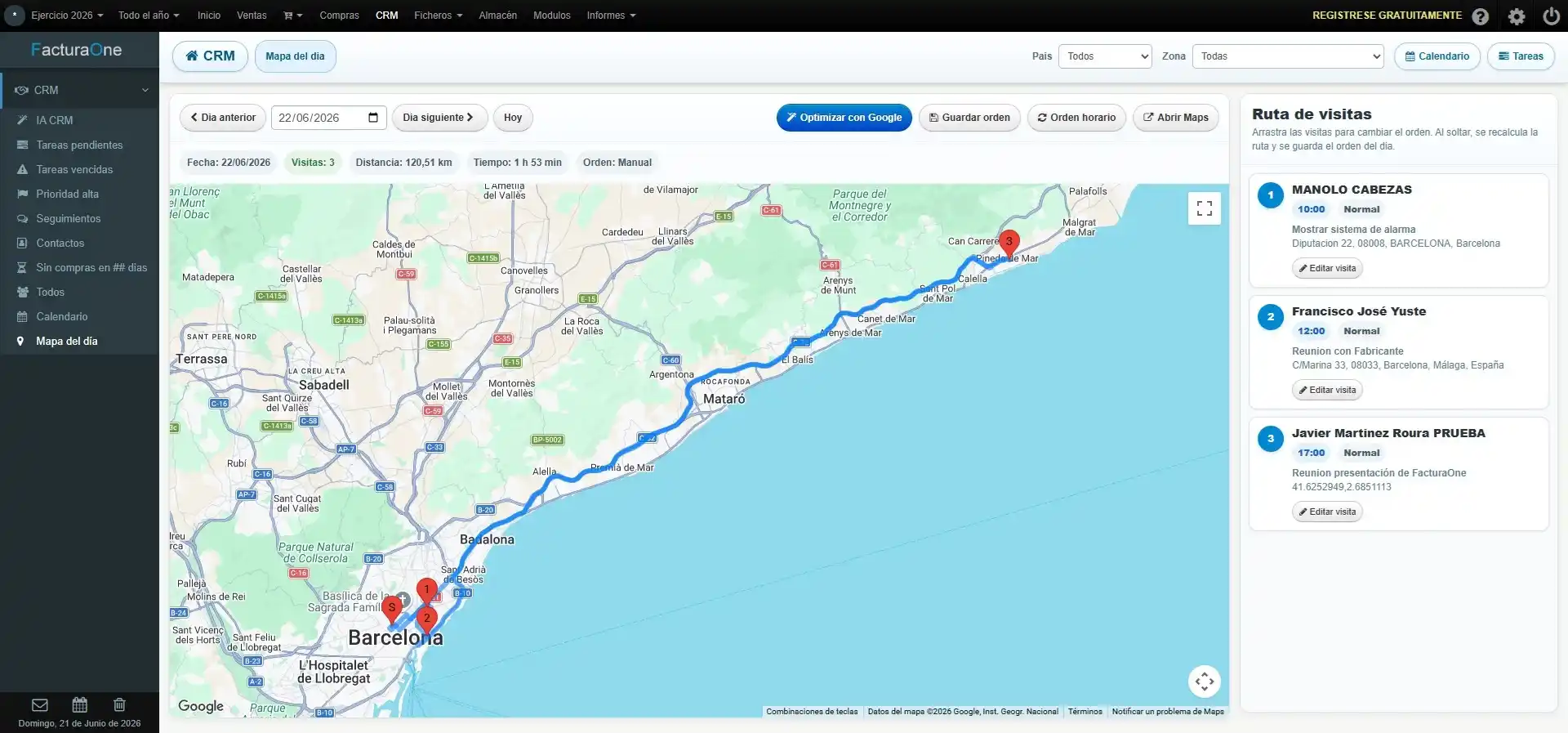
Además, la ruta puede visualizarse sobre el mapa, permitiendo comprobar el recorrido, las distancias aproximadas y el orden de las paradas antes de que el repartidor salga.

Selección de albaranes y preparación de la hoja de ruta

El funcionamiento es muy sencillo:

  • Se crea una hoja de transporte para una fecha concreta.
  • Se asigna un conductor, repartidor o comercial.
  • Se seleccionan los albaranes que se deben entregar.
  • Se ordenan los clientes según el recorrido previsto.
  • La ruta queda lista para consultarse desde la app móvil.

Cada entrega queda vinculada a su albarán real dentro del ERP. No se trabaja con anotaciones sueltas, sino con documentos reales de FacturaONE: cliente, dirección, teléfono, albarán, estado de entrega y observaciones.

Esto ayuda a evitar errores habituales como olvidar una parada, entregar un albarán equivocado o no saber qué repartidor llevaba cada documento.

Hoja de ruta de transporte en PDF

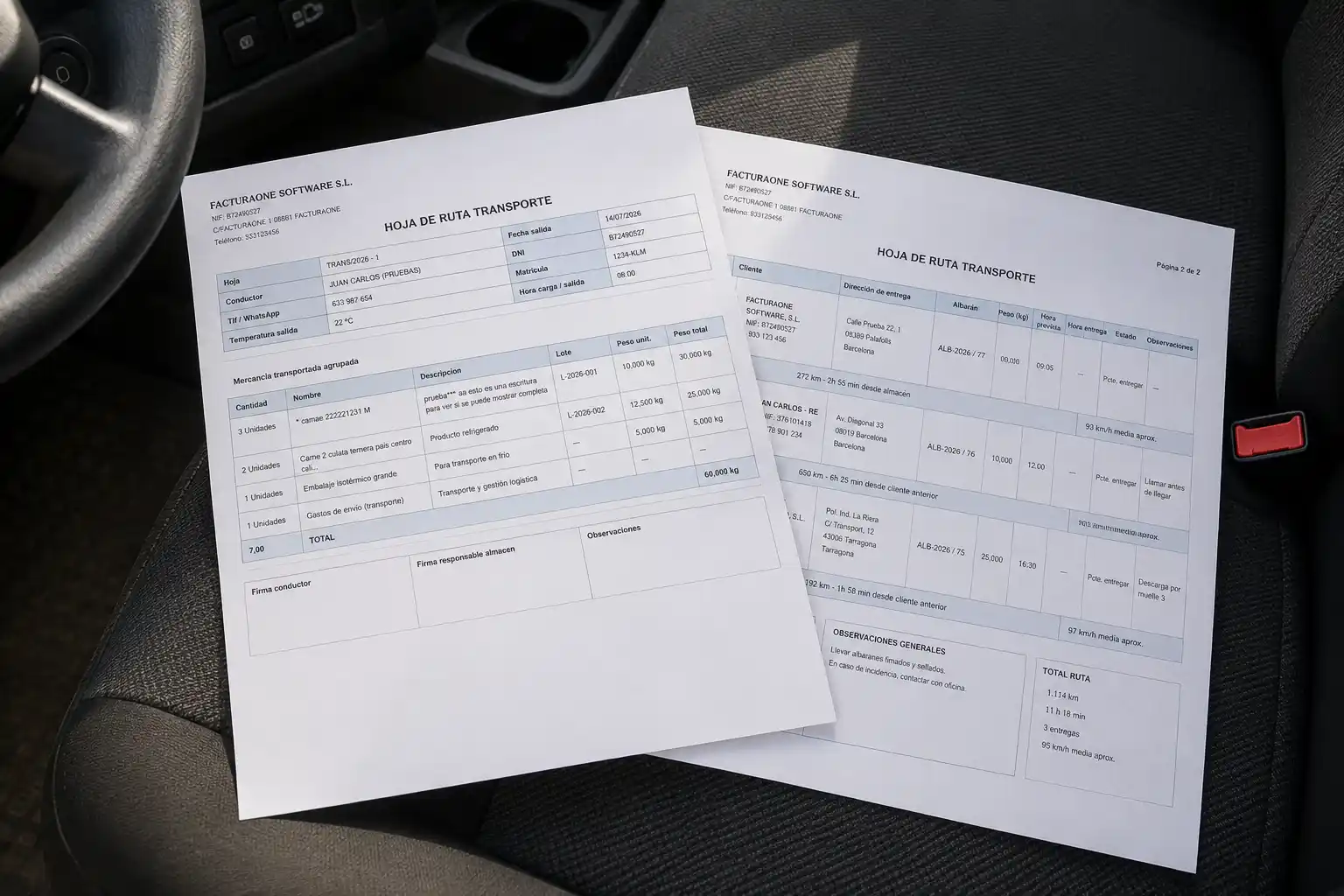
FacturaONE también permite generar una hoja de ruta de transporte en PDF, muy útil para empresas que quieren mantener una copia documental del reparto.

Este documento puede incluir los datos de la ruta, la fecha, el conductor, los albaranes incluidos, la mercancía agrupada, firmas y observaciones.

La hoja de ruta puede servir como documento interno de almacén, justificante para el conductor o soporte para empresas que todavía necesitan llevar una copia impresa durante el reparto.

App móvil para el repartidor o comercial

Una de las partes más potentes del módulo es la vista móvil para el repartidor.

Desde la app, el conductor puede entrar en su Ruta de reparto, ver las rutas que tiene asignadas y consultar las paradas en el orden previsto.

La pantalla está adaptada al móvil para que el repartidor pueda trabajar de forma rápida y sencilla durante la jornada. Cada parada aparece como una ficha clara, con la información necesaria para realizar la entrega.

Qué puede hacer el repartidor desde el móvil

Desde cada parada de la ruta, el repartidor puede:

  • Ver el cliente y el albarán asociado.
  • Consultar la dirección de entrega.
  • Pulsar el botón RUTA para abrir la navegación.
  • Llamar al cliente si hay teléfono disponible.
  • Abrir WhatsApp para avisar de la entrega.
  • Cambiar el estado de la entrega.
  • Modificar la hora prevista si el cliente solicita otro horario.
  • Añadir una nota de entrega.
  • Abrir el albarán para editarlo si es necesario.

El objetivo es que el repartidor tenga todo lo necesario en una sola pantalla, sin depender de papeles, llamadas constantes o mensajes desordenados.

Control del estado de cada entrega

Durante la ruta, el repartidor puede ir marcando cada entrega según su estado:

  • Pendiente de entregar
  • Entregado
  • No encontrado
  • No entregado
  • Pospuesto
  • Incidencia

Cuando una entrega se marca como entregada, queda registrada la información de la entrega, incluyendo la hora real. Esto permite a la empresa saber qué se ha entregado, qué sigue pendiente y qué incidencias han ocurrido durante el reparto.

También se pueden añadir notas como:

He llamado al cliente y me ha pedido pasar por la tarde.

No había nadie en el domicilio.

Entrega realizada en recepción.

Estas notas quedan vinculadas a la ruta y ayudan a que la oficina conozca lo ocurrido durante el reparto.

Más control y menos llamadas

El módulo de Rutas de FacturaONE está pensado para reducir el desorden habitual entre administración, almacén y reparto.

La oficina puede preparar la ruta desde el ordenador.
El repartidor puede trabajar desde el móvil.
Y toda la información queda centralizada dentro del ERP.

Esto evita tener que depender de listados en papel, mensajes sueltos o llamadas constantes para saber si una entrega se ha realizado.

Ideal para empresas con reparto propio

Este sistema es especialmente útil para empresas que trabajan con:

  • Reparto diario de mercancía.
  • Comerciales que entregan pedidos.
  • Distribución local o provincial.
  • Albaranes pendientes de entrega.
  • Rutas por zonas.
  • Entregas con horarios previstos.
  • Clientes que requieren aviso previo por teléfono o WhatsApp.

FacturaONE permite conectar la gestión administrativa con el trabajo real del repartidor, desde la creación del albarán hasta la entrega final.

FacturaONE convierte tus albaranes en rutas de reparto

Con el módulo de Rutas, los albaranes dejan de ser simples documentos pendientes y pasan a formar parte de una planificación real de reparto.

La empresa puede preparar la ruta, asignarla a un conductor, ver el recorrido, generar la hoja de transporte y permitir que el repartidor trabaje desde el móvil marcando cada entrega.

Una forma sencilla de organizar mejor el reparto, controlar el trabajo diario y mejorar la comunicación entre oficina, almacén y repartidores.

CRM FacturaOne ERP

Cómo usar el IA CRM de FacturaOne para gestionar clientes, contactos y seguimientos comerciales

CRM de FacturaOne con IA CRM: un sistema inteligente para saber qué cliente atender primero

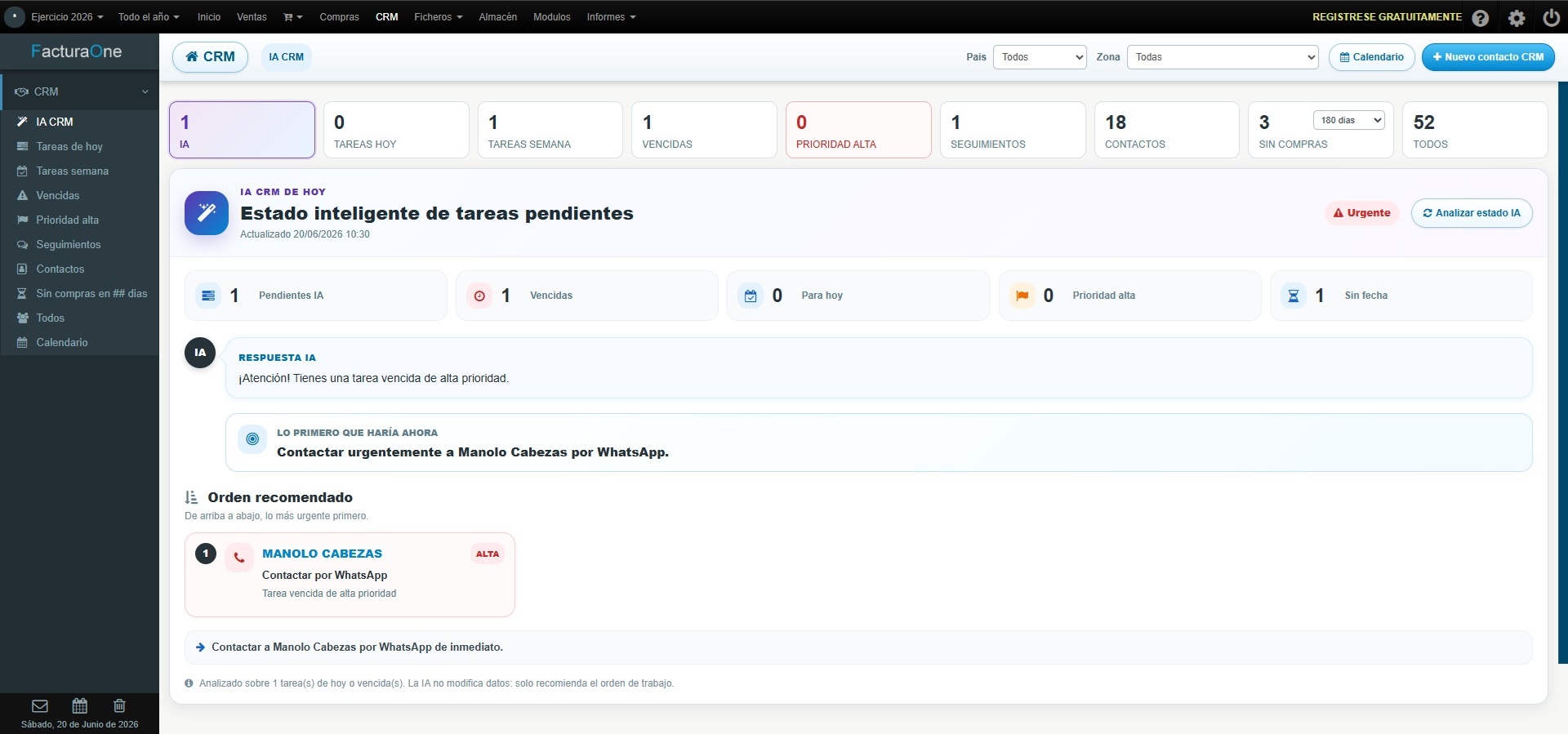
El CRM de FacturaOne no es solo una agenda comercial ni un simple listado de clientes. Incorpora una nueva capa de trabajo inteligente llamada IA CRM, pensada para analizar automáticamente la actividad comercial y ayudar a decidir qué acción conviene realizar en cada momento.

IA CRM revisa la información comercial del ERP y cruza datos de clientes, contactos, seguimientos, tareas vencidas, acciones pendientes, próximas fechas, prioridades, presupuestos enviados y clientes sin compras recientes. Con todo ello, ofrece una visión clara del estado comercial y recomienda qué contacto debería atenderse primero.

La gran ventaja es que el usuario no tiene que revisar manualmente toda la cartera de clientes para decidir por dónde empezar. IA CRM analiza el pasado, el presente y las próximas acciones programadas: qué se hizo antes, qué está pendiente ahora y qué debería hacerse próximamente.

De esta forma, FacturaOne convierte el CRM en una herramienta mucho más avanzada y exclusiva: no solo guarda información comercial, sino que ayuda a interpretarla. El sistema puede detectar tareas vencidas, contactos urgentes, prioridades altas o clientes que requieren seguimiento, mostrando una recomendación directa para trabajar de forma más rápida y ordenada.

En la práctica, IA CRM actúa como un asistente comercial dentro del propio ERP. Ayuda a no olvidar llamadas, a priorizar contactos importantes y a mantener siempre visible la siguiente acción recomendada. Todo ello integrado en FacturaOne, junto con clientes, presupuestos, albaranes, facturas y seguimientos.


1. Pantalla principal del CRM

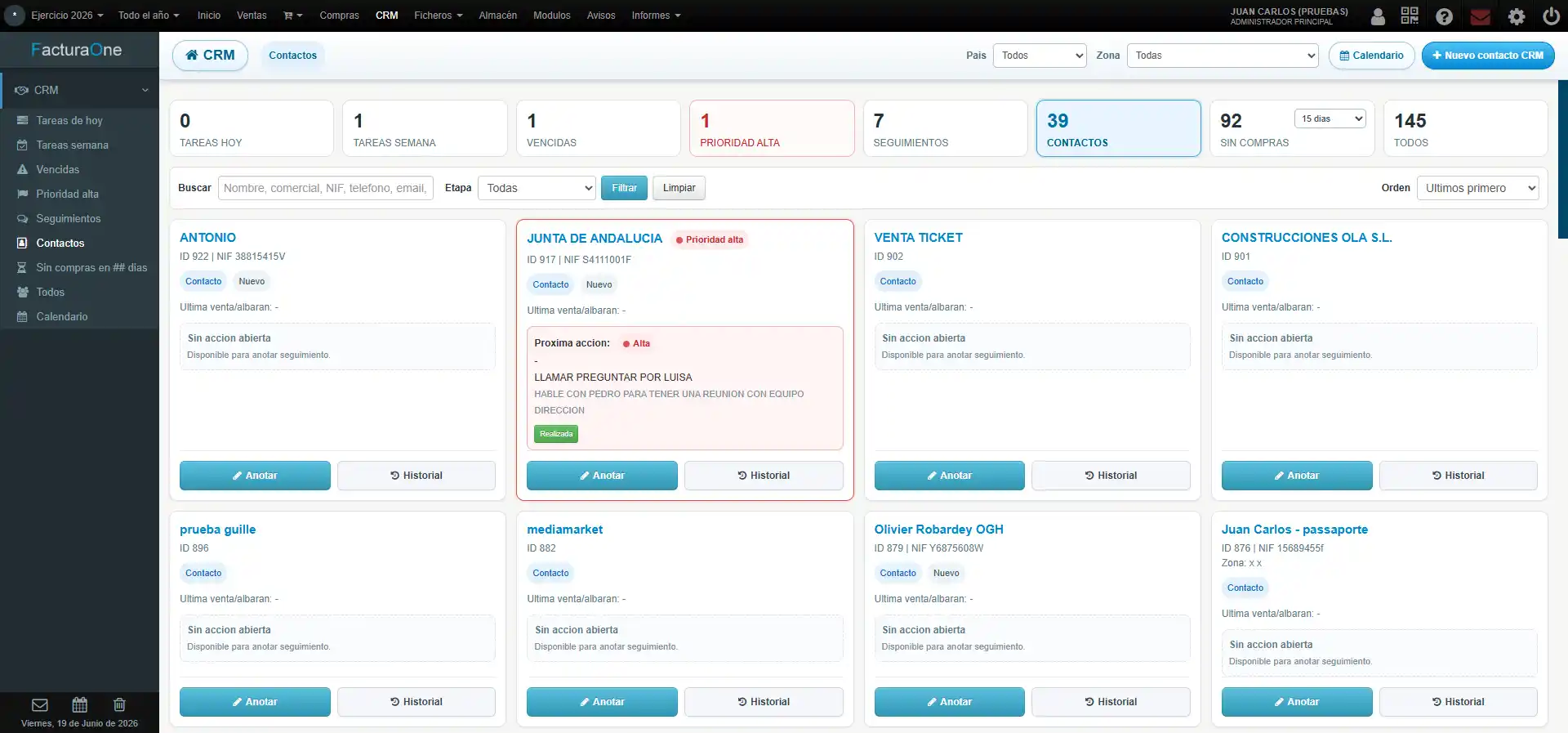
Al entrar en el CRM encontramos una pantalla con varios bloques superiores que permiten acceder rápidamente a la información más importante:

  • Tareas hoy: acciones comerciales programadas para hoy.
  • Tareas semana: seguimientos previstos para la semana.
  • Vencidas: tareas que tenían fecha anterior y no se han marcado como realizadas.
  • Prioridad alta: acciones importantes o urgentes.
  • Seguimientos: clientes/contactos con actividad comercial abierta.
  • Contactos: registros que todavía no tienen facturas ni albaranes. Son oportunidades pendientes de convertir en clientes reales.
  • Sin compras: clientes que llevan X días sin comprar. Se puede elegir el número de días desde el propio selector.
  • Todos: todos los clientes y contactos activos del ERP.

También hay filtros por país, zona, etapa CRM, buscador general y ordenación.

El buscador permite localizar clientes o contactos por nombre, nombre comercial, NIF, teléfono, email, web, horario y también por textos de seguimientos comerciales.


2. Diferencia entre “Todos” y “Contactos”

En el CRM hay dos vistas especialmente importantes:

Todos muestra todos los clientes/contactos activos del ERP. Aquí aparecen tanto clientes reales como contactos comerciales.

Contactos muestra solo los registros que todavía no tienen facturas ni albaranes. Es decir, son contactos que aún no se han convertido en clientes reales.

Esta vista de Contactos es muy útil para trabajar oportunidades comerciales. El objetivo es ir haciendo seguimiento, enviar presupuestos si procede y conseguir que esos contactos acaben comprando.


3. Crear un nuevo contacto CRM

Desde el botón Nuevo contacto CRM se puede crear rápidamente un contacto comercial.

Este alta rápida está pensada para introducir datos básicos:

  • Nombre o empresa.
  • Nombre comercial.
  • Persona de contacto.
  • Teléfono.
  • Móvil / WhatsApp.
  • Email.
  • Web.
  • Horario.
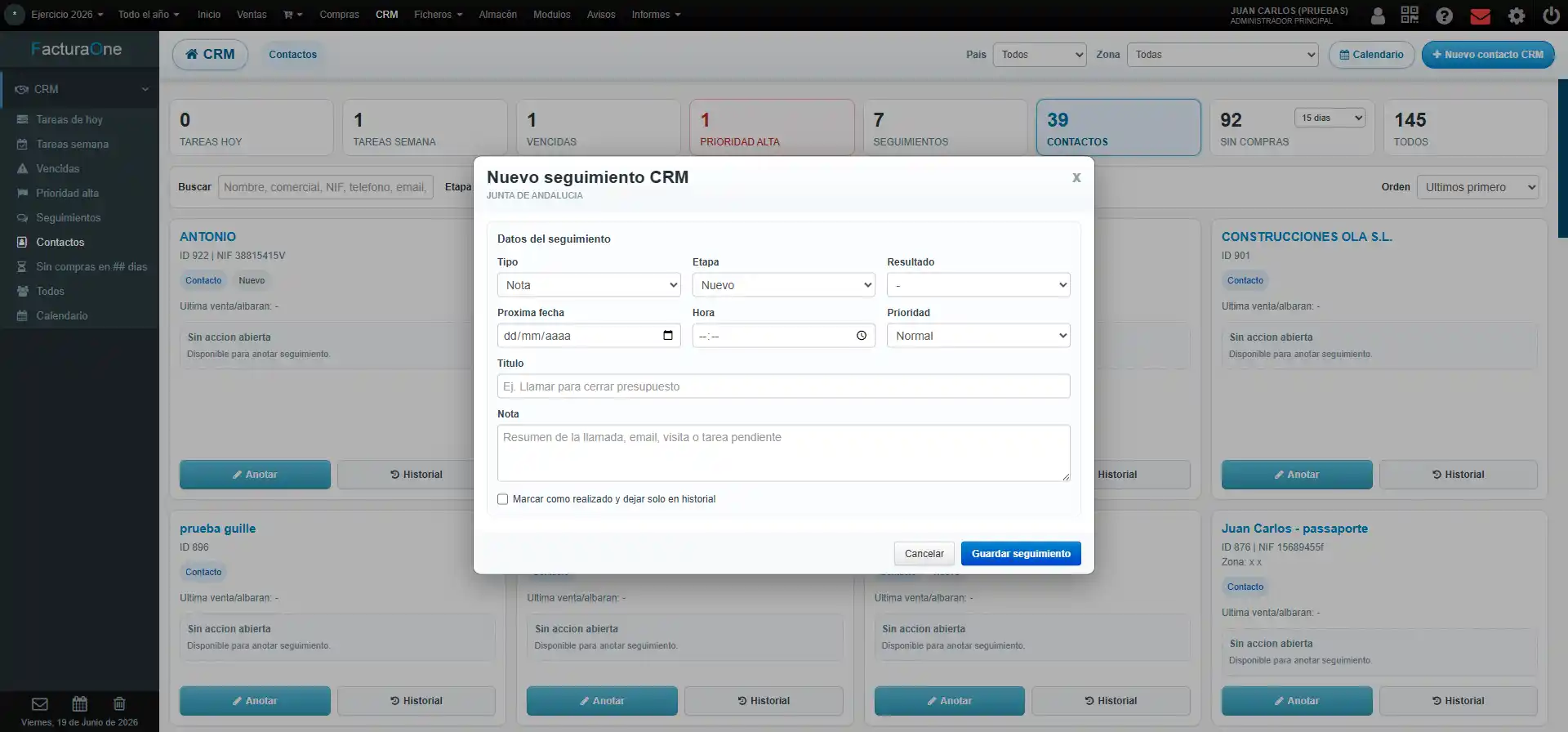
  • Primera nota o acción CRM.

Los datos fiscales completos y la dirección se gestionan desde la ficha del cliente en el ERP. Así el CRM se mantiene ligero y enfocado a la gestión comercial.

Cuando se crea un contacto nuevo, queda disponible para hacer seguimientos, programar llamadas, visitas o enviar presupuestos.


4. Buscar clientes existentes desde el CRM

Un cliente que ya existe en el ERP también puede gestionarse desde el CRM.

Para encontrarlo se puede usar:

  • La vista Todos.
  • El buscador por nombre, NIF, teléfono, email, web, etc.
  • Los filtros de etapa CRM.
  • Los filtros de país o zona.

Cuando se abre un cliente, se accede a su ficha CRM, donde se ve toda la información comercial relevante.


5. Ficha CRM del cliente o contacto

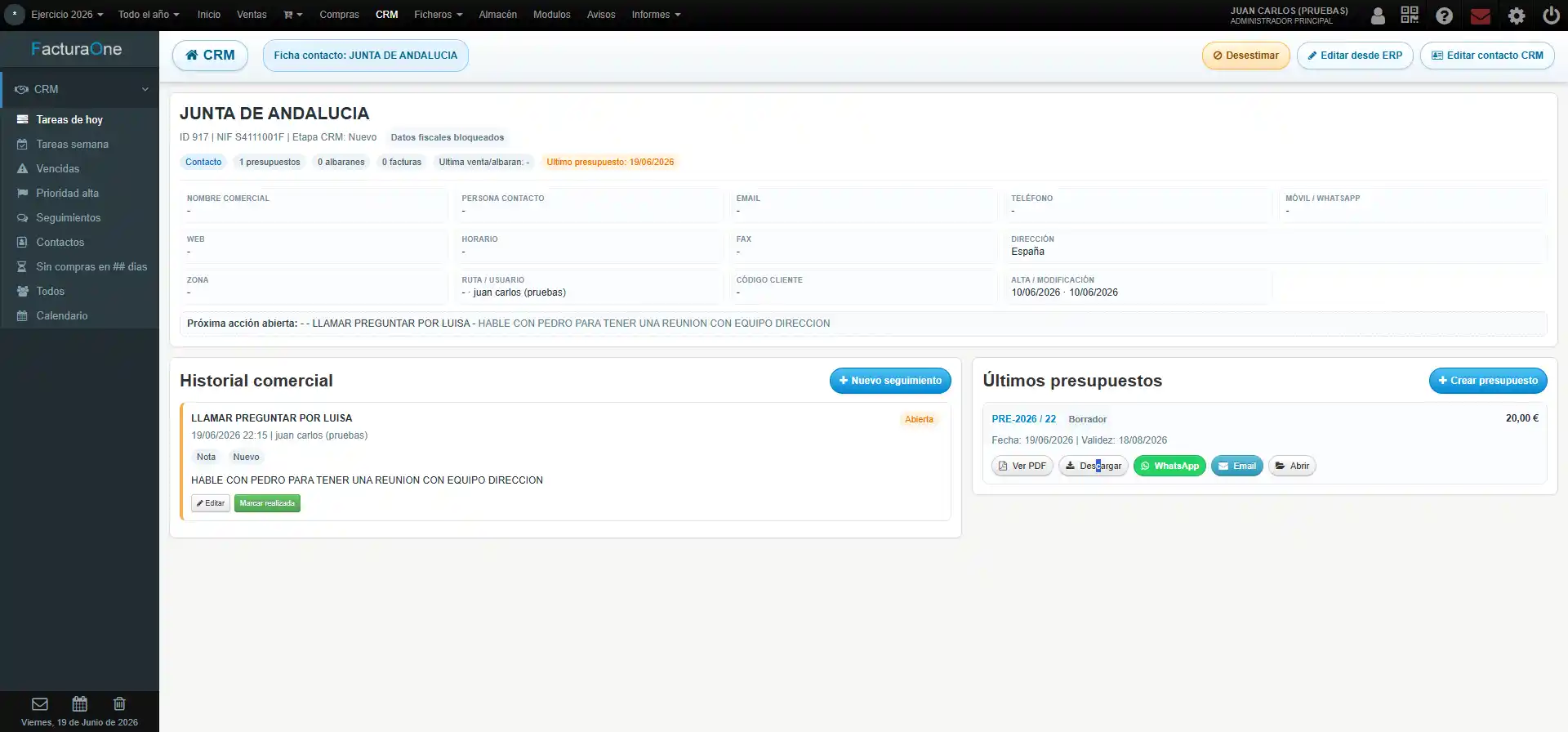
La ficha CRM es el centro de trabajo de cada cliente/contacto.

En la parte superior se muestra un resumen claro con:

  • Nombre del cliente o contacto.
  • ID y NIF.
  • Etapa CRM.
  • Número de presupuestos.
  • Número de albaranes y facturas.
  • Última venta o albarán.
  • Último presupuesto.
  • Datos de contacto.
  • Dirección, zona, ruta y usuario asignado.
  • Próxima acción abierta.

En la parte superior derecha aparecen botones importantes:

  • Desestimar: disponible para contactos que no tienen facturas ni albaranes.
  • Editar desde ERP: abre la ficha completa del cliente en el ERP.
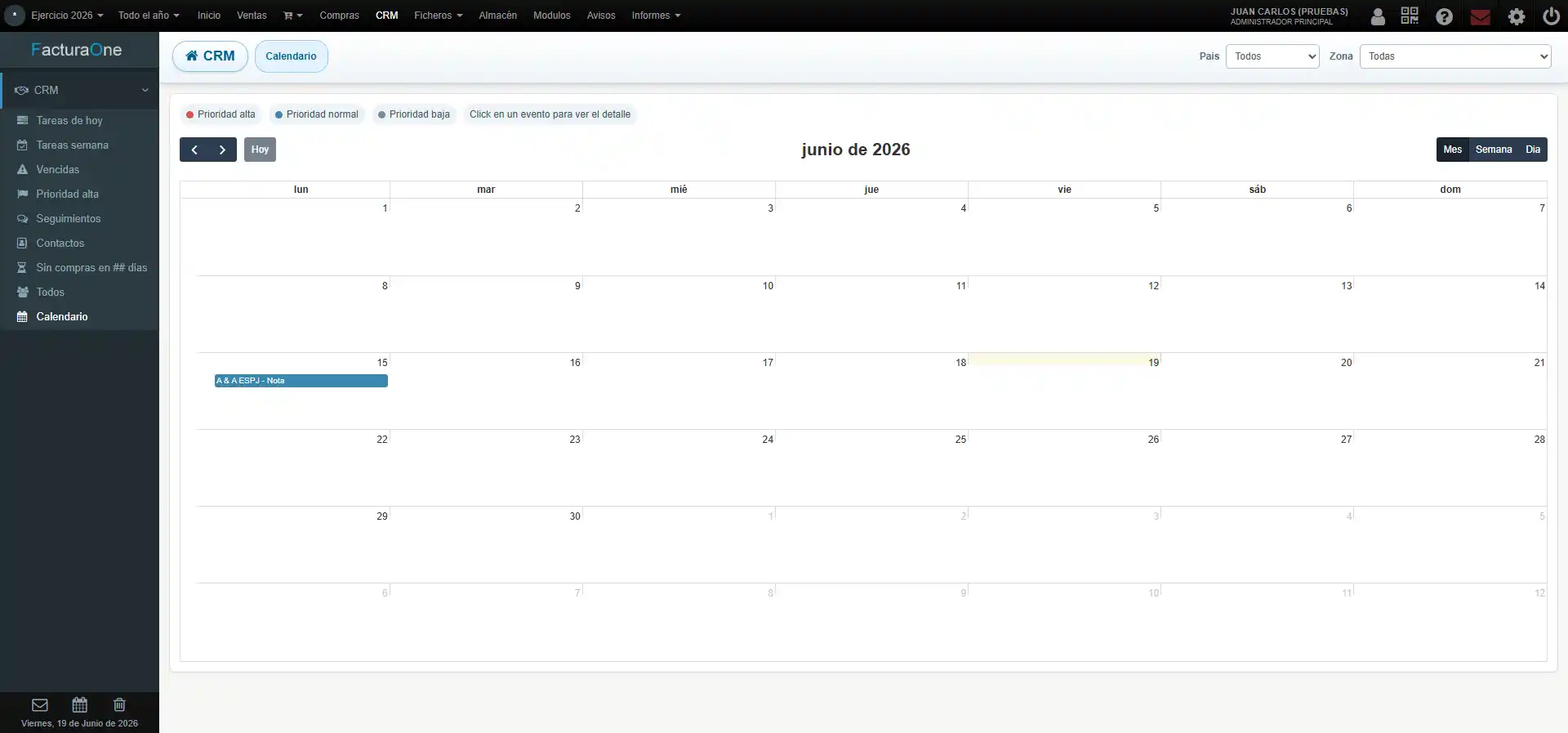
  • Editar contacto CRM: permite modificar los datos comerciales editables desde el CRM.

6. Editar datos de contacto CRM

El botón Editar contacto CRM abre una ventana emergente para modificar los datos comerciales del cliente:

  • Nombre comercial.
  • Persona de contacto.
  • Teléfono.
  • Móvil / WhatsApp.
  • Fax.
  • Email.
  • Web.
  • Horario.

Esta edición está pensada para datos de contacto y comunicación. Los datos fiscales, NIF y dirección principal se modifican desde el ERP para mantener la información contable y fiscal controlada.


7. Crear un seguimiento comercial

Desde la ficha del cliente o desde una tarjeta del listado se puede pulsar Nuevo seguimiento o Anotar.

Un seguimiento permite registrar cualquier acción comercial:

  • Una llamada.
  • Un email.
  • Una visita.
  • Una tarea pendiente.
  • Una nota interna.
  • Un resultado de contacto.
  • Una próxima fecha de seguimiento.

En la ventana se puede indicar:

  • Tipo de acción.
  • Etapa CRM.
  • Resultado.
  • Próxima fecha.
  • Hora.
  • Prioridad.
  • Título.
  • Nota.

Si se marca como realizada, la acción queda guardada en el historial, pero no queda como tarea pendiente.


8. Historial comercial

En la ficha del cliente aparece el bloque Historial comercial.

Aquí queda registrada toda la actividad comercial realizada con ese cliente/contacto: llamadas, notas, visitas, tareas y seguimientos.

Cada seguimiento puede:

  • Marcarse como realizado.
  • Editarse.
  • Consultarse posteriormente.

Esto permite saber rápidamente qué se habló, cuándo se habló y cuál era la próxima acción prevista.


9. Editar un seguimiento

Si una acción se ha creado con algún dato incorrecto o cambia la planificación, se puede editar desde el historial.

El botón Editar abre la misma ventana de seguimiento, pero en modo edición. Desde ahí se puede cambiar la etapa, resultado, prioridad, fecha, título, nota o marcarlo como realizado.

Esto evita duplicar notas y mantiene el historial ordenado.


10. Calendario CRM

El calendario muestra visualmente las tareas y seguimientos programados.

Es útil para ver de forma rápida:

  • Qué llamadas hay esta semana.
  • Qué visitas están previstas.
  • Qué tareas comerciales hay en cada día.
  • Qué acciones tienen prioridad alta, normal o baja.

Al pulsar sobre un evento del calendario se abre el detalle del seguimiento.

Desde el detalle se puede marcar la acción como realizada, editarla o abrir el historial del cliente.


11. Mapa del día y ruta de visitas comerciales

El CRM de FacturaOne también incorpora una vista de Mapa del día, pensada para organizar de forma visual las visitas presenciales que un comercial tiene programadas en una fecha concreta.

Esta pantalla permite ver sobre un mapa la ruta de visitas del día, partiendo desde la ubicación de la empresa y mostrando cada cliente como una parada numerada. A la derecha aparece el listado de visitas en el mismo orden que se muestra en el mapa, incluyendo el nombre del cliente, la hora prevista, la prioridad y el motivo de la visita.

Por ejemplo, si un comercial tiene tres visitas programadas durante el día, el CRM puede mostrarlas de forma ordenada:

1 – Manolo Cabezas, 10:00
2 – Francisco José Yuste, 12:00
3 – Javier Martínez Roura, 17:00

De esta manera, el usuario no solo ve una lista de tareas pendientes, sino que puede entender rápidamente dónde está cada visita, cuál es el recorrido previsto y cuánto tiempo o distancia aproximada supone la ruta completa.

El sistema puede calcular la ruta usando la ubicación registrada en la ficha del cliente. Si el cliente tiene coordenadas guardadas, se utilizan directamente para mayor precisión. Si no las tiene, el sistema puede trabajar con la dirección del cliente, incluyendo calle, ciudad, provincia, código postal y país.

Además, el mapa permite trabajar de forma flexible. El usuario puede ordenar las visitas por hora, optimizar la ruta para buscar un recorrido más cómodo o modificar manualmente el orden arrastrando las visitas en el panel lateral. Al cambiar el orden, el mapa recalcula la ruta para mostrar el nuevo recorrido.

Desde esta misma pantalla también se puede editar una visita, cambiar la hora, modificar el texto del seguimiento o ajustar la planificación comercial. Esto resulta especialmente útil cuando una reunión cambia de horario, se retrasa una visita o el comercial decide reorganizar el recorrido del día.

El Mapa del día convierte el CRM en una herramienta especialmente práctica para comerciales, repartidores, técnicos o cualquier empresa que realice visitas presenciales. En lugar de revisar direcciones una por una, el usuario puede ver toda la jornada sobre un mapa, consultar las paradas previstas y seguir una ruta mucho más organizada.

Con esta función, FacturaOne une la gestión comercial con la planificación real del trabajo diario: tareas, clientes, visitas, horarios, prioridades y ruta quedan integrados dentro del mismo CRM.

12. Presupuestos dentro del CRM

En la ficha CRM aparece el bloque Últimos presupuestos.

Desde ahí se pueden consultar los últimos presupuestos del cliente y realizar acciones rápidas:

  • Ver PDF.
  • Descargar PDF.
  • Compartir por WhatsApp.
  • Enviar por email.
  • Abrir el presupuesto.
  • Crear un nuevo presupuesto.

El CRM no sustituye al módulo de presupuestos del ERP. Simplemente muestra la información más importante y ofrece accesos rápidos. Al crear o abrir un presupuesto, se usa el proceso normal del módulo de ventas de FacturaOne.


13. Desestimar un contacto

Cuando un contacto no interesa, no quiere recibir llamadas o se decide descartarlo, se puede usar el botón Desestimar.

Esta opción está pensada para contactos que todavía no son clientes reales, es decir, que no tienen facturas ni albaranes.

Al desestimarlo:

  • Deja de aparecer en Contactos.
  • Deja de aparecer en las vistas normales del CRM.
  • Queda marcado como inactivo.
  • Se mantiene en el sistema por si en el futuro hay que consultarlo.

Si más adelante se necesita recuperar, se puede buscar manualmente por nombre, NIF, teléfono, email u otros datos. También se pueden localizar usando las etapas Desestimado o Perdido.

Desde la ficha se puede volver a reactivar el contacto si procede.


14. Flujo recomendado de trabajo

Una forma sencilla de trabajar con el CRM sería esta:

  1. Entrar en Contactos para ver oportunidades pendientes.
  2. Revisar si hay tareas en Tareas hoy o Vencidas.
  3. Abrir la ficha del contacto.
  4. Añadir un seguimiento con la llamada, email o visita realizada.
  5. Programar una próxima fecha si hay que volver a contactar.
  6. Crear presupuesto si el contacto está interesado.
  7. Enviar el presupuesto por PDF, WhatsApp o email.
  8. Si compra, pasará a ser cliente real porque tendrá albaranes o facturas.
  9. Si no interesa, se puede desestimar para que no siga apareciendo como contacto pendiente.

Así el CRM ayuda a mantener una cartera comercial ordenada, evitando olvidar llamadas, contactos pendientes o clientes que llevan tiempo sin comprar.


15. Para qué sirve el CRM de FacturaOne

El CRM sirve para tener una visión comercial integrada dentro del ERP.

Permite controlar:

  • Contactos pendientes de convertir en clientes.
  • Clientes existentes.
  • Próximas llamadas o visitas.
  • Tareas vencidas.
  • Clientes sin compras recientes.
  • Historial comercial.
  • Presupuestos enviados.
  • Acciones pendientes por prioridad.
  • Contactos desestimados o perdidos.

De esta forma, FacturaOne no solo gestiona facturación, albaranes y presupuestos, sino también el seguimiento comercial necesario para vender más y atender mejor a los clientes.

facturaone crm integrado

Nuevo IA CRM integrado en FacturaONE: seguimiento comercial, tareas y clientes en el mismo ERP

Nuevo IA CRM integrado en FacturaONE: seguimiento comercial, tareas y clientes en el mismo ERP

En FacturaONE seguimos ampliando las herramientas para que la gestión diaria de una empresa sea más sencilla, más ordenada y más rentable. Por eso hemos incorporado un nuevo módulo CRM integrado directamente dentro del ERP, pensado para que puedas controlar tus contactos comerciales, presupuestos pendientes, seguimientos, llamadas, próximas acciones y oportunidades sin salir del programa de facturación.

Hasta ahora, muchas empresas gestionaban sus clientes por un lado, los presupuestos por otro, las llamadas en una libreta, las tareas en una agenda externa y las facturas en el ERP. El problema de trabajar así es claro: la información se dispersa, se olvidan seguimientos, se pierden oportunidades y cuesta mucho saber qué cliente necesita atención en cada momento.

Pero la gran novedad no está solo en tener un CRM integrado, sino en incorporar una capa inteligente llamada IA CRM. Esta nueva herramienta analiza la actividad comercial del negocio y ayuda a detectar qué clientes, contactos o tareas necesitan atención prioritaria.

IA CRM puede revisar información pasada, presente y próxima: seguimientos ya realizados, tareas vencidas, acciones programadas, contactos pendientes, prioridades altas, presupuestos enviados y clientes que llevan tiempo sin comprar. Con todo ello, ofrece una visión inteligente del estado comercial y recomienda por dónde empezar a trabajar.

IA CRM FACTURAONE

De esta forma, FacturaONE incorpora un CRM con inteligencia artificial pensado para ir un paso más allá de la simple agenda comercial. No se limita a guardar datos: ayuda a interpretarlos, ordenarlos y convertirlos en acciones concretas. Es como tener un asistente comercial dentro del propio ERP, capaz de señalar qué tarea es más urgente, qué contacto conviene atender primero y qué oportunidad no debería quedarse olvidada.

Con el nuevo CRM de FacturaONE, toda esa información queda centralizada en el mismo entorno donde ya gestionas tus presupuestos, albaranes, facturas, compras, artículos y clientes.


Un CRM dentro del ERP, no una herramienta separada

La gran ventaja de este nuevo módulo es que no tienes que trabajar con otro programa independiente. El CRM vive dentro de FacturaONE y se conecta de forma natural con la información comercial que ya existe en tu empresa.

Desde una misma pantalla puedes ver contactos, clientes con presupuesto, clientes sin compras recientes, tareas pendientes, tareas vencidas, seguimientos abiertos y prioridades altas.

Esto permite que el trabajo comercial sea mucho más cómodo, porque el usuario no tiene que ir saltando entre aplicaciones. Todo está dentro del mismo panel de gestión.

Un contacto comercial puede nacer como una oportunidad, convertirse en presupuesto, pasar a cliente y terminar generando facturas, todo dentro de FacturaONE.


Panel principal de contactos CRM

La pantalla principal del CRM muestra una visión rápida y muy visual de la situación comercial.

En la parte superior aparecen tarjetas resumen con indicadores como:

  • Tareas de hoy.
  • Tareas de la semana.
  • Tareas vencidas.
  • Contactos de prioridad alta.
  • Seguimientos abiertos.
  • Total de contactos.
  • Contactos con presupuesto.
  • Contactos sin compras en los últimos días.

Estos indicadores permiten saber de un vistazo dónde hay que actuar. Por ejemplo, si hay tareas vencidas, contactos de prioridad alta o clientes con presupuestos pendientes, el usuario lo ve nada más entrar.

Esto convierte el CRM en una especie de cuadro de mando comercial. No es solo una lista de contactos, sino una herramienta para decidir qué hacer primero.


Contactos comerciales con información útil

Cada ficha de contacto muestra la información más importante para trabajar de forma rápida:

Nombre o empresa, teléfono, email, zona, número de presupuestos, última venta o albarán, fecha del último presupuesto y estado de la próxima acción.

Además, cada contacto puede mostrar etiquetas visuales como “Contacto”, “presupuesto”, “Nuevo” o “Prioridad alta”. Esto ayuda a identificar rápidamente el tipo de relación comercial que existe con cada persona o empresa.

Por ejemplo, si un contacto tiene un presupuesto abierto y además está marcado como prioridad alta, el comercial sabe que debe prestarle atención antes que a otros contactos menos urgentes.


Prioridad alta para oportunidades importantes

Una de las mejoras más útiles es la posibilidad de marcar contactos o acciones como prioridad alta.

Esto permite separar las oportunidades realmente importantes del resto. No todos los contactos tienen el mismo valor ni la misma urgencia. Algunos necesitan seguimiento inmediato, otros pueden esperar, y otros simplemente quedan registrados para futuras acciones.

Con el filtro de prioridad alta, FacturaONE permite concentrarse en lo que más interesa: clientes calientes, presupuestos importantes, llamadas pendientes o contactos que pueden convertirse pronto en venta.

Esta función es especialmente práctica para empresas que reciben muchos contactos o generan muchos presupuestos, porque evita que las oportunidades importantes queden enterradas en una lista general.


Próxima acción siempre visible

Una parte clave del CRM es la gestión de la próxima acción.

En cada contacto se puede ver si existe una acción abierta, por ejemplo:

“Llamar para cerrar presupuesto”

Esto es mucho más útil que tener solo una ficha de cliente con datos básicos. El CRM no solo guarda quién es el cliente, sino también qué hay que hacer con él.

La ficha muestra si la acción está abierta, si está realizada, la prioridad y el contenido de la nota comercial. Así se evita uno de los problemas más habituales en ventas: olvidar llamar, olvidar enviar información o no saber en qué punto quedó una conversación.


Calendario comercial integrado

El nuevo CRM también incorpora una vista de calendario donde se pueden ver las tareas y seguimientos distribuidos por fechas.

Desde el calendario se puede filtrar por:

Tareas de hoy, tareas de la semana, vencidas, seguimientos, contactos, contactos con presupuesto, contactos sin compras y todos los registros.

Esto convierte el calendario en una agenda comercial completa. No es una agenda genérica, sino una agenda conectada con tus contactos y tu actividad de ventas.

Además, la vista mensual, semanal o diaria permite trabajar de distintas formas: revisar la planificación general del mes, concentrarse en la semana actual o gestionar las tareas del día.


Tareas de hoy y tareas de la semana

El CRM incluye accesos directos para ver tareas del día y tareas de la semana.

Esto es especialmente útil para equipos comerciales o autónomos que necesitan organizar su jornada. Al comenzar el día, pueden entrar en “Tareas hoy” y ver qué llamadas, seguimientos o contactos deben atender.

La ventaja es que todo queda asociado al contacto correspondiente. No es una tarea suelta sin contexto. Al abrirla, se puede ver el historial comercial, los presupuestos relacionados y los datos de contacto.


Seguimientos comerciales

Cada contacto puede tener seguimientos asociados. Estos seguimientos permiten registrar llamadas, notas, resultados, próximas fechas, prioridades y estados.

Por ejemplo, después de hablar con un cliente, se puede dejar constancia de lo ocurrido y programar una nueva acción. Si el cliente no decide en ese momento, se puede dejar una tarea futura para volver a contactar.

Esto permite construir un historial comercial completo. Con el paso del tiempo, cualquier persona del equipo puede abrir la ficha y saber qué se ha hablado, cuándo, con quién y qué quedó pendiente.


Historial comercial dentro de la ficha

La ficha individual de contacto muestra un historial comercial donde quedan registradas las acciones realizadas y pendientes.

Esto evita depender de la memoria o de notas externas. Si un cliente llamó hace dos semanas, si se le envió un presupuesto, si se quedó en llamarle más adelante o si pidió revisar condiciones, todo puede quedar documentado.

El historial permite además marcar acciones como realizadas, editar seguimientos y mantener el contacto actualizado.

En empresas donde varias personas atienden clientes, esto es fundamental. Cualquier usuario autorizado puede ver el contexto y continuar la gestión sin empezar desde cero.


Alta rápida de contactos CRM

FacturaONE también incorpora una ventana de “Nuevo contacto rápido”, pensada para crear contactos comerciales de forma sencilla.

Desde esta pantalla se pueden introducir datos básicos como:

Nombre o empresa, persona de contacto, teléfono, móvil o WhatsApp, email, fax y web.

También se puede añadir desde el primer momento una acción CRM inicial con fecha, hora y nota. Esto permite crear el contacto y dejar programado el primer seguimiento en el mismo paso.

La idea es que registrar un nuevo contacto no sea una tarea pesada. Si entra una llamada, un formulario web, un mensaje de WhatsApp o una recomendación, se puede guardar rápidamente y no perder la oportunidad.


Datos fiscales protegidos

En el alta rápida se indica claramente que son datos comerciales. Los datos fiscales y la dirección quedan bloqueados para el ERP.

Esto tiene sentido porque no todos los contactos comerciales son todavía clientes reales. Primero pueden entrar como oportunidad o contacto, y más adelante, si se convierten en cliente, completar su ficha fiscal correctamente desde la parte correspondiente del ERP.

Así se evita mezclar información provisional con datos fiscales definitivos.


Contactos con presupuesto

Uno de los filtros más importantes es el de contactos con presupuesto.

Muchas ventas se pierden no porque el cliente no quiera comprar, sino porque nadie hace seguimiento del presupuesto enviado. Con este filtro, FacturaONE permite localizar fácilmente aquellos contactos que tienen presupuestos abiertos o recientes.

Esto ayuda a convertir más presupuestos en ventas. El usuario puede revisar qué contactos tienen presupuesto, cuándo se envió, si hay que llamar, si hay que insistir o si conviene cerrar la oportunidad.

Para muchas empresas, esta parte puede suponer una mejora directa en la facturación, porque reduce el número de presupuestos olvidados.


Contactos sin compras recientes

El CRM también permite detectar contactos o clientes sin compras en un periodo determinado, por ejemplo sin compras en 180 días.

Esta función es muy útil para recuperar clientes inactivos. Muchas veces una empresa tiene clientes que compraron en el pasado, pero que llevan meses sin actividad. Con este filtro se pueden preparar campañas de recuperación, llamadas comerciales o acciones de fidelización.

En lugar de esperar a que el cliente vuelva por sí solo, FacturaONE ayuda a detectar quién se ha enfriado y necesita atención.


WhatsApp integrado en la gestión comercial

En la lista de contactos aparece la posibilidad de contactar por WhatsApp cuando existe un móvil disponible.

Esto agiliza muchísimo el trabajo diario. Muchos clientes prefieren WhatsApp para resolver dudas rápidas, confirmar presupuestos o enviar documentación.

Tener el botón directamente en la ficha del CRM evita buscar el teléfono en otro sitio, copiarlo manualmente o perder tiempo. La comunicación queda más cerca de la gestión comercial.


Filtros para trabajar más rápido

El CRM incluye filtros por nombre, NIF, teléfono, email, etapa, estado de compra y orden.

Esto permite localizar contactos rápidamente, incluso cuando la base de datos empieza a crecer.

Por ejemplo, se puede buscar un cliente por email, filtrar los que no compran desde hace cierto tiempo, ordenar por últimos primero o centrarse únicamente en una etapa concreta del proceso comercial.

El objetivo es que el CRM sea útil tanto para empresas pequeñas con pocos contactos como para negocios con una cartera comercial más amplia.


Etapas comerciales

Cada contacto puede tener una etapa CRM. Esto permite clasificar en qué punto se encuentra:

Nuevo contacto, seguimiento, oportunidad, cliente con presupuesto, cliente inactivo u otras etapas que puedan adaptarse al flujo comercial.

La etapa ayuda a entender el estado de cada relación comercial. No es lo mismo un contacto recién creado que un cliente que ya tiene presupuesto o una empresa que lleva meses sin comprar.

Trabajar por etapas permite ordenar mejor las prioridades.


Diseño visual integrado con FacturaONE

El nuevo CRM mantiene la estética del ERP FacturaONE, con tarjetas, botones, panel lateral, indicadores superiores y navegación rápida.

Esto es importante porque no obliga al usuario a aprender una herramienta completamente distinta. La experiencia es coherente con el resto del programa.

El usuario sigue en FacturaONE, con el mismo menú, el mismo entorno y una lógica similar. Simplemente tiene nuevas pantallas para gestionar mejor la parte comercial.


Ventajas de tener el CRM integrado en el ERP

La integración entre CRM y ERP aporta ventajas muy claras.

La primera es que se reduce la duplicidad de datos. No hace falta tener clientes en un programa y contactos en otro. La información comercial puede evolucionar hacia la facturación sin romper el flujo.

La segunda es que se gana tiempo. Desde el mismo sitio se puede ver el contacto, revisar presupuestos, anotar seguimientos y consultar actividad comercial.

La tercera es que se evitan olvidos. Las próximas acciones, tareas de hoy, tareas vencidas y prioridades ayudan a mantener el control.

La cuarta es que se mejora la conversión de presupuestos. Si se hace seguimiento de los presupuestos enviados, hay más posibilidades de cerrar ventas.

La quinta es que se recuperan clientes inactivos. Detectar clientes sin compras recientes permite actuar antes de perder definitivamente la relación comercial.

Y la sexta es que todo queda documentado. El historial comercial permite saber qué se hizo, cuándo se hizo y qué queda pendiente.


Ideal para autónomos, comercios y pequeñas empresas

Este CRM está especialmente pensado para empresas que necesitan vender y facturar sin complicarse con herramientas externas.

Un autónomo puede usarlo para recordar llamadas pendientes.

Una tienda puede usarlo para controlar presupuestos enviados.

Una empresa de servicios puede usarlo para hacer seguimiento de clientes potenciales.

Un distribuidor puede usarlo para detectar clientes que han dejado de comprar.

Una asesoría, instalador, taller, profesional o comercio puede usarlo para mantener una relación más ordenada con sus clientes.

No se trata de tener un CRM complejo lleno de opciones innecesarias, sino de tener una herramienta práctica, integrada y enfocada a la venta real.


Del contacto a la factura

La mayor fortaleza de FacturaONE es que el CRM no termina en una simple nota comercial. El objetivo final puede ser convertir ese contacto en cliente, generar un presupuesto, transformarlo en albarán o emitir una factura.

Ese recorrido completo es lo que da sentido a tener el CRM dentro del ERP.

Primero entra el contacto.

Después se registra una acción.

Luego se hace seguimiento.

Más adelante se genera un presupuesto.

Si el cliente acepta, se continúa con la gestión normal de FacturaONE.

Todo en el mismo sistema.


Más control comercial sin perder sencillez

El nuevo CRM de FacturaONE nace con una idea clara: ayudar a vender más, organizar mejor el trabajo y evitar que las oportunidades se pierdan.

No pretende complicar el día a día, sino hacerlo más fácil. Por eso combina indicadores rápidos, contactos visuales, calendario, tareas, prioridades, historial y seguimiento comercial.

Con esta nueva herramienta, FacturaONE no solo ayuda a emitir facturas. También ayuda a gestionar mejor la relación con los clientes antes de llegar a la factura.

Porque muchas ventas no se ganan en el momento de facturar, sino en el seguimiento previo: llamar a tiempo, recordar un presupuesto, insistir con educación, detectar una oportunidad y no dejar que el cliente se enfríe.

El nuevo CRM integrado en FacturaONE está pensado precisamente para eso: para que cada contacto, cada presupuesto y cada oportunidad tengan seguimiento, orden y continuidad.

VIMEO.TV - escaparate digital de tu negocio

VIVEO.TV: convierte cualquier pantalla en un escaparate digital para tu negocio

VIVEO.TV: convierte cualquier pantalla en un escaparate digital para tu negocio

En FacturaONE siempre hemos defendido una idea muy sencilla: la tecnología debe ayudar a los negocios a trabajar mejor, vender mejor y comunicar mejor, sin complicaciones innecesarias.

Con esa misma filosofía nace VIVEO.TV, una nueva solución pensada para restaurantes, hoteles, comercios, clínicas, peluquerías, inmobiliarias, clubes, centros deportivos y cualquier negocio que quiera aprovechar una pantalla para mostrar información, ofertas, servicios o promociones de forma visual, moderna y profesional.

¿Qué es VIVEO.TV?

VIVEO.TV es un sistema de escaparate digital que permite convertir una Smart TV, una pantalla Android o incluso una televisión antigua conectada mediante Raspberry Pi en un kiosko visual para tu negocio.

La idea es muy clara: si tu negocio ya tiene una pantalla, ahora puedes utilizarla para enseñar mejor lo que vendes.

Un restaurante puede mostrar su carta, el menú del día, platos destacados, postres, vinos o promociones especiales.

Una inmobiliaria puede enseñar inmuebles en venta o alquiler, fotografías, precios, características y referencias.

Una peluquería o clínica puede mostrar servicios, tratamientos, precios, promociones y permitir que los clientes soliciten cita.

Un hotel puede utilizar pantallas en recepción, comedor, piscina o distintas plantas para informar sobre eventos, servicios, horarios, actividades o celebraciones especiales.

Un escaparate digital actualizado desde el móvil

La gran ventaja de VIVEO.TV es que no necesitas cambiar carteles impresos, depender de diseños externos o modificar manualmente la pantalla cada vez que quieras enseñar algo nuevo.

Desde el panel de gestión puedes actualizar contenidos, fotografías, precios, ofertas y publicaciones. Cada sector dispone de un panel adaptado a su forma de trabajar, porque no necesita lo mismo un restaurante que una inmobiliaria, una peluquería o una clínica dental.

VIVEO.TV permite que cada negocio gestione su propio contenido de una forma visual, rápida y sencilla.

Mucho más que una pantalla: QR interactivo para tus clientes

Una de las funciones más interesantes de VIVEO.TV es el uso del código QR en pantalla.

El cliente puede escanear el QR desde su móvil y acceder directamente al contenido del negocio. Por ejemplo:

  • En un restaurante, puede ver la carta digital, el menú del día, platos principales, postres o bebidas.
  • En una inmobiliaria, puede consultar inmuebles en venta o alquiler.
  • En una peluquería, clínica o centro de estética, puede ver servicios y solicitar cita.
  • En un hotel, puede acceder a información útil, eventos o servicios destacados.

Además, las solicitudes de cita pueden gestionarse desde el propio panel del negocio, facilitando la comunicación entre empresa y cliente.

Ideal para restaurantes, comercios, hoteles e inmobiliarias

VIVEO.TV está pensado para negocios reales que quieren una solución visual potente sin tener que gastar miles de euros en sistemas complejos de cartelería digital.

Algunos usos habituales son:

  • Cartas digitales para restaurantes.
  • Menús del día actualizables.
  • Ofertas y promociones temporales.
  • Platos, productos o servicios destacados.
  • Escaparates digitales para tiendas.
  • Expositores inmobiliarios en pantalla.
  • Información de hoteles por zonas o plantas.
  • Gestión de citas desde QR.
  • Publicaciones programadas.
  • Pantallas informativas para eventos o clubes.

Una solución moderna, flexible y accesible

VIVEO.TV puede funcionar en Smart TV Android, dispositivos Android TV y también mediante soluciones externas como Raspberry Pi para aprovechar pantallas antiguas.

Esto permite empezar con una sola pantalla y ampliar después a varias ubicaciones, zonas o establecimientos.

La filosofía es sencilla: hacer que cualquier negocio pueda tener un escaparate digital moderno, atractivo y fácil de gestionar.

VIVEO.TV y FacturaONE: tecnología para negocios que quieren avanzar

FacturaONE seguirá centrado en su objetivo principal: ofrecer un sistema de facturación, ERP y cumplimiento normativo para autónomos y empresas en España.

VIVEO.TV nace como una solución independiente, pero con la misma visión: crear herramientas útiles, prácticas y pensadas para el día a día de los negocios.

Mientras FacturaONE ayuda a gestionar facturas, clientes, productos y obligaciones fiscales, VIVEO.TV ayuda a comunicar mejor, mostrar mejor y vender mejor desde una pantalla.

Descubre VIVEO.TV

Si tienes un restaurante, hotel, comercio, inmobiliaria, clínica, peluquería o cualquier negocio con atención al público, VIVEO.TV puede ayudarte a transformar una pantalla en un escaparate digital moderno.

VIVEO.TV
Visualiza. Conecta. Impacta.

Hoja de ruta de transporte generada automáticamente con FacturaONE

¿Qué es una hoja de ruta de transporte y por qué es obligatoria?

¿Qué es una hoja de ruta de transporte y por qué es obligatoria?

La hoja de ruta de transporte es un documento imprescindible para las empresas que realizan rutas de reparto y transporte de mercancías.

Si realizas rutas de reparto o transportas mercancía mediante furgonetas o vehículos de empresa, recuerda algo importante: la documentación de transporte debe estar correctamente preparada y disponible durante la ruta.

No llevar una hoja de transporte correctamente cumplimentada puede derivar en incidencias o sanciones que, dependiendo del caso y de las circunstancias detectadas durante una inspección, pueden superar los 3.000 €.

La buena noticia es que en FacturaONE puedes obtenerla automáticamente en pocos segundos.

¿Dónde encontrar la hoja de transporte en FacturaONE?

Accede al siguiente menú:

INFORMES > RUTAS > HOJA TRANSPORTE

Una vez dentro:

  • Selecciona la ruta correspondiente
  • Selecciona la fecha del día
  • Descarga automáticamente la hoja en PDF
  • Entrégala al conductor antes de comenzar el reparto

La hoja se genera automáticamente basándose en los albaranes de entrega que forman parte de la ruta seleccionada.


Información del conductor y vehículo

La hoja incorpora un apartado para completar los datos necesarios del transporte:

  • Nombre del conductor
  • DNI
  • Matrícula del vehículo
  • Teléfono
  • Hora de salida
  • Hora de carga
  • Temperatura de salida (si corresponde)
  • Otros datos necesarios del responsable

Esto permite disponer de una documentación clara y organizada para el transporte realizado.


Mercancía transportada agrupada automáticamente

FacturaONE genera un resumen agrupado con:

  • Cantidades transportadas
  • Nombre de artículos
  • Descripción
  • Lotes
  • Peso unitario
  • Peso total transportado

Así el conductor dispone de una visión rápida de toda la mercancía que lleva cargada.


Ruta de reparto detallada

Además del resumen agrupado, también se incluye una hoja detallada de reparto con:

  • Cliente
  • Dirección
  • Número de albarán
  • Kilogramos a descargar
  • Hora prevista
  • Firma
  • Control de temperatura

De esta forma el conductor sabe exactamente:

«Qué debe entregar, dónde debe entregarlo y cuánto debe descargar en cada punto de la ruta.»


Todo basado en tus albaranes de entrega

La ventaja es que no tienes que rellenar documentos manualmente ni volver a introducir datos.

FacturaONE utiliza directamente los albaranes de entrega ya generados, agrupando automáticamente la información y creando una hoja clara y lista para imprimir.

Menos errores, menos tiempo perdido y más control.


Evita problemas y mantén tus rutas preparadas

La documentación correcta durante el transporte no solo ayuda a trabajar de forma más ordenada; también evita problemas innecesarios durante controles o inspecciones.

Antes de que salga la furgoneta, recuerda:

INFORMES > RUTAS > HOJA TRANSPORTE

Selecciona la ruta, genera el PDF y tendrás la documentación preparada en segundos.