
CRM y reparto
CRM de FacturaOne con IA CRM: un sistema inteligente para saber qué cliente atender primero
El CRM de FacturaOne no es solo una agenda comercial ni un simple listado de clientes. Incorpora una nueva capa de trabajo inteligente llamada IA CRM, pensada para analizar automáticamente la actividad comercial y ayudar a decidir qué acción conviene realizar en cada momento.
IA CRM revisa la información comercial del ERP y cruza datos de clientes, contactos, seguimientos, tareas vencidas, acciones pendientes, próximas fechas, prioridades, presupuestos enviados y clientes sin compras recientes. Con todo ello, ofrece una visión clara del estado comercial y recomienda qué contacto debería atenderse primero.
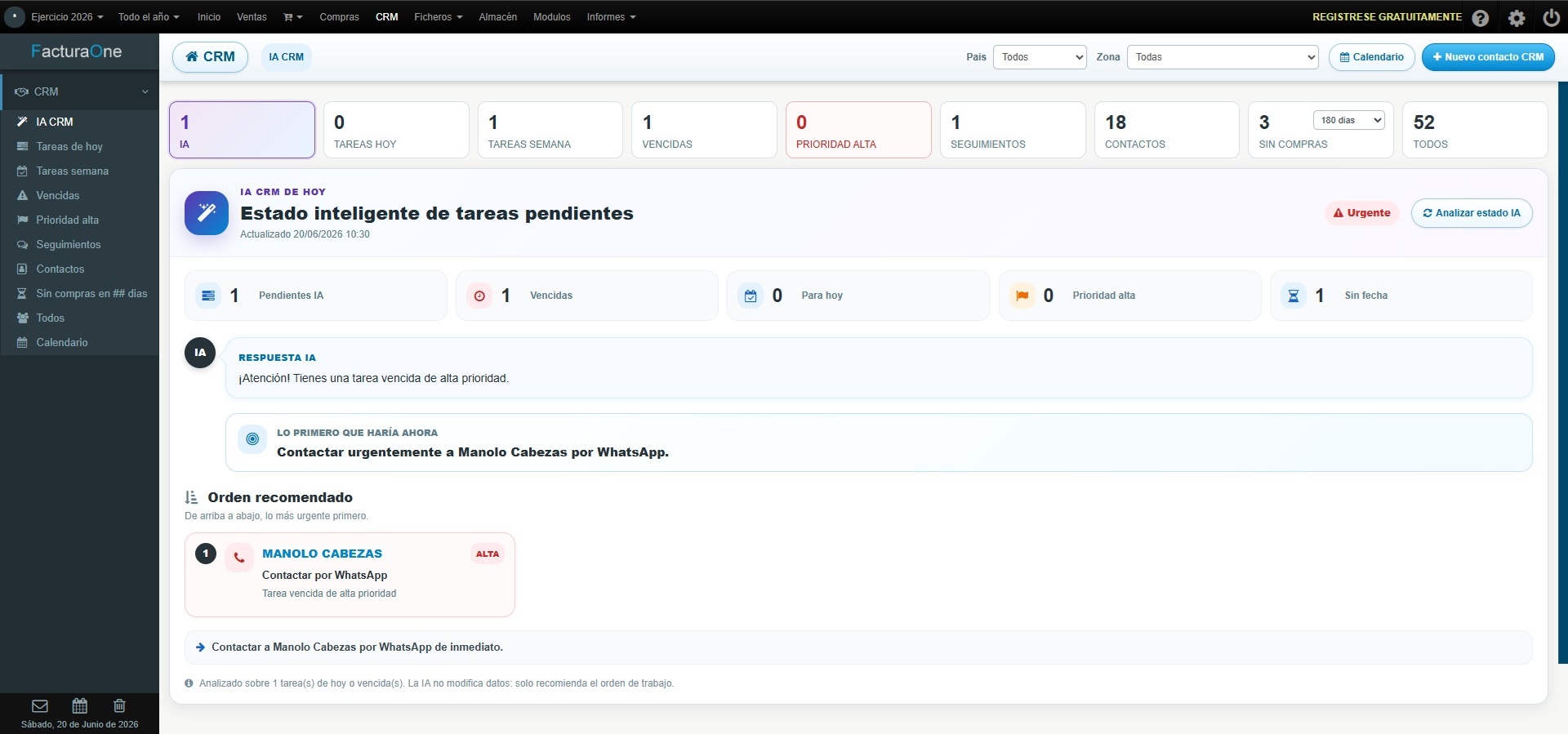
La gran ventaja es que el usuario no tiene que revisar manualmente toda la cartera de clientes para decidir por dónde empezar. IA CRM analiza el pasado, el presente y las próximas acciones programadas: qué se hizo antes, qué está pendiente ahora y qué debería hacerse próximamente.
De esta forma, FacturaOne convierte el CRM en una herramienta mucho más avanzada y exclusiva: no solo guarda información comercial, sino que ayuda a interpretarla. El sistema puede detectar tareas vencidas, contactos urgentes, prioridades altas o clientes que requieren seguimiento, mostrando una recomendación directa para trabajar de forma más rápida y ordenada.
En la práctica, IA CRM actúa como un asistente comercial dentro del propio ERP. Ayuda a no olvidar llamadas, a priorizar contactos importantes y a mantener siempre visible la siguiente acción recomendada. Todo ello integrado en FacturaOne, junto con clientes, presupuestos, albaranes, facturas y seguimientos.
1. Pantalla principal del CRM
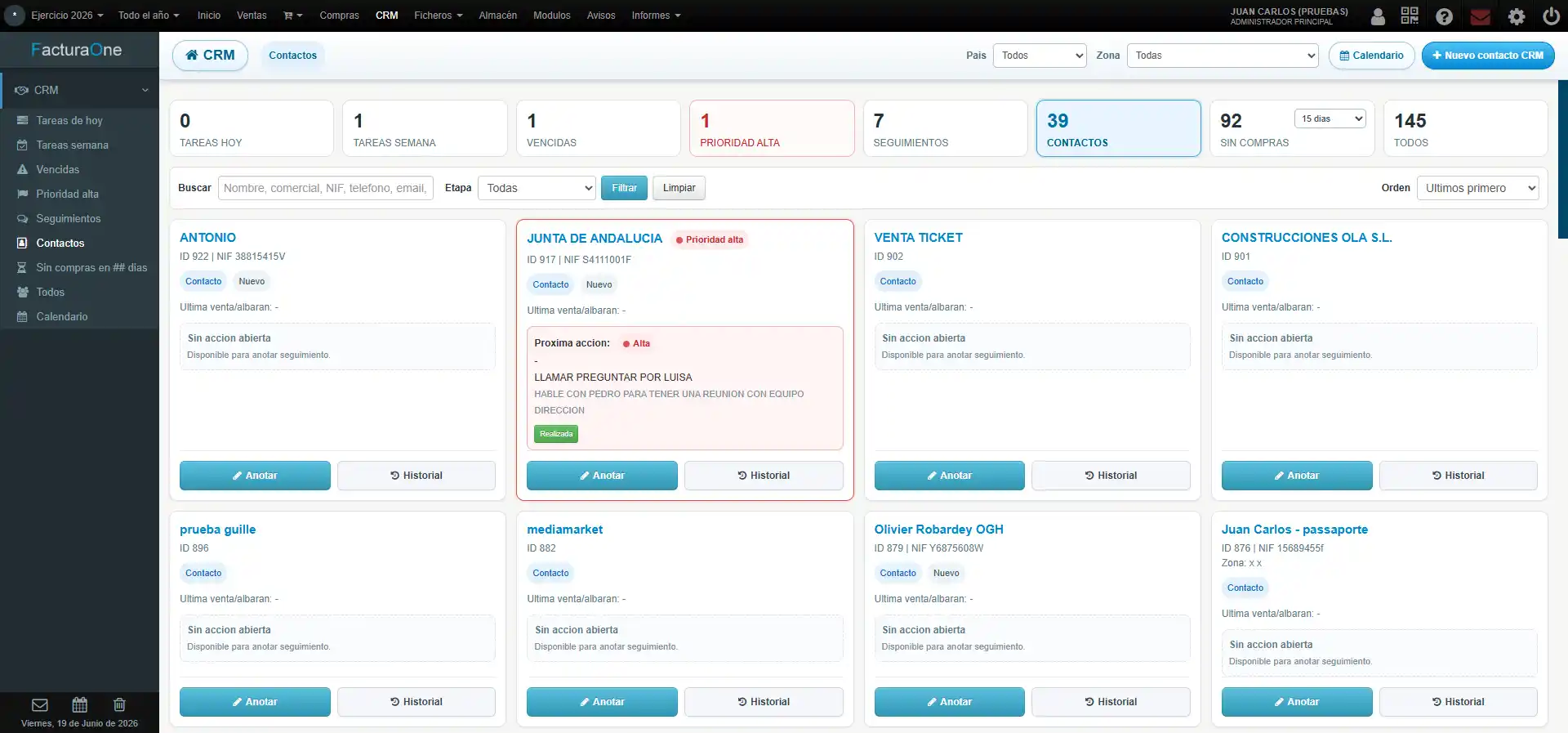
Al entrar en el CRM encontramos una pantalla con varios bloques superiores que permiten acceder rápidamente a la información más importante:
- Tareas hoy: acciones comerciales programadas para hoy.
- Tareas semana: seguimientos previstos para la semana.
- Vencidas: tareas que tenían fecha anterior y no se han marcado como realizadas.
- Prioridad alta: acciones importantes o urgentes.
- Seguimientos: clientes/contactos con actividad comercial abierta.
- Contactos: registros que todavía no tienen facturas ni albaranes. Son oportunidades pendientes de convertir en clientes reales.
- Sin compras: clientes que llevan X días sin comprar. Se puede elegir el número de días desde el propio selector.
- Todos: todos los clientes y contactos activos del ERP.
También hay filtros por país, zona, etapa CRM, buscador general y ordenación.
El buscador permite localizar clientes o contactos por nombre, nombre comercial, NIF, teléfono, email, web, horario y también por textos de seguimientos comerciales.
2. Diferencia entre “Todos” y “Contactos”
En el CRM hay dos vistas especialmente importantes:
Todos muestra todos los clientes/contactos activos del ERP. Aquí aparecen tanto clientes reales como contactos comerciales.
Contactos muestra solo los registros que todavía no tienen facturas ni albaranes. Es decir, son contactos que aún no se han convertido en clientes reales.
Esta vista de Contactos es muy útil para trabajar oportunidades comerciales. El objetivo es ir haciendo seguimiento, enviar presupuestos si procede y conseguir que esos contactos acaben comprando.
3. Crear un nuevo contacto CRM
Desde el botón Nuevo contacto CRM se puede crear rápidamente un contacto comercial.
Este alta rápida está pensada para introducir datos básicos:
- Nombre o empresa.
- Nombre comercial.
- Persona de contacto.
- Teléfono.
- Móvil / WhatsApp.
- Email.
- Web.
- Horario.
- Primera nota o acción CRM.
Los datos fiscales completos y la dirección se gestionan desde la ficha del cliente en el ERP. Así el CRM se mantiene ligero y enfocado a la gestión comercial.
Cuando se crea un contacto nuevo, queda disponible para hacer seguimientos, programar llamadas, visitas o enviar presupuestos.
4. Buscar clientes existentes desde el CRM
Un cliente que ya existe en el ERP también puede gestionarse desde el CRM.
Para encontrarlo se puede usar:
- La vista Todos.
- El buscador por nombre, NIF, teléfono, email, web, etc.
- Los filtros de etapa CRM.
- Los filtros de país o zona.
Cuando se abre un cliente, se accede a su ficha CRM, donde se ve toda la información comercial relevante.
5. Ficha CRM del cliente o contacto
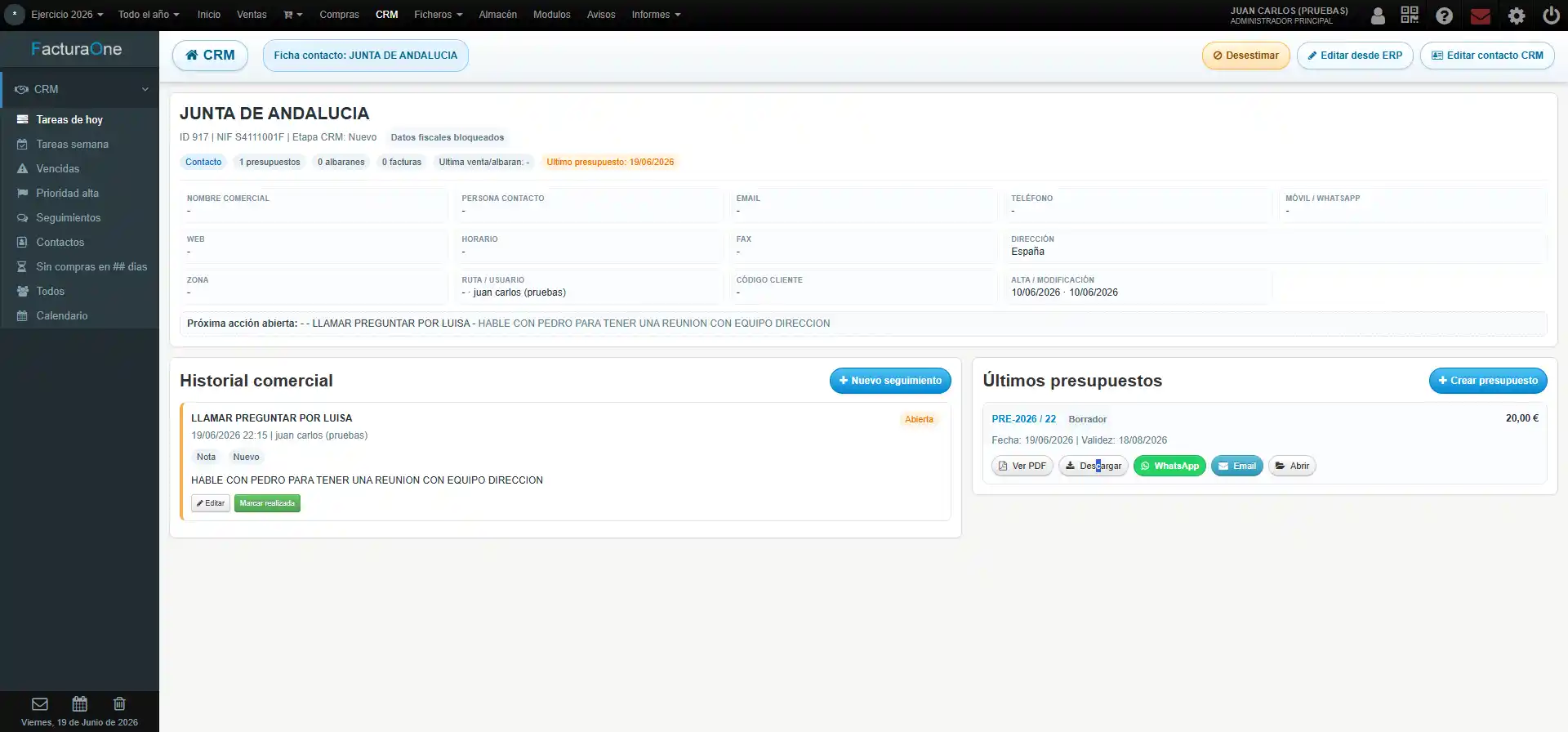
La ficha CRM es el centro de trabajo de cada cliente/contacto.
En la parte superior se muestra un resumen claro con:
- Nombre del cliente o contacto.
- ID y NIF.
- Etapa CRM.
- Número de presupuestos.
- Número de albaranes y facturas.
- Última venta o albarán.
- Último presupuesto.
- Datos de contacto.
- Dirección, zona, ruta y usuario asignado.
- Próxima acción abierta.
En la parte superior derecha aparecen botones importantes:
- Desestimar: disponible para contactos que no tienen facturas ni albaranes.
- Editar desde ERP: abre la ficha completa del cliente en el ERP.
- Editar contacto CRM: permite modificar los datos comerciales editables desde el CRM.
6. Editar datos de contacto CRM
El botón Editar contacto CRM abre una ventana emergente para modificar los datos comerciales del cliente:
- Nombre comercial.
- Persona de contacto.
- Teléfono.
- Móvil / WhatsApp.
- Fax.
- Email.
- Web.
- Horario.
Esta edición está pensada para datos de contacto y comunicación. Los datos fiscales, NIF y dirección principal se modifican desde el ERP para mantener la información contable y fiscal controlada.
7. Crear un seguimiento comercial
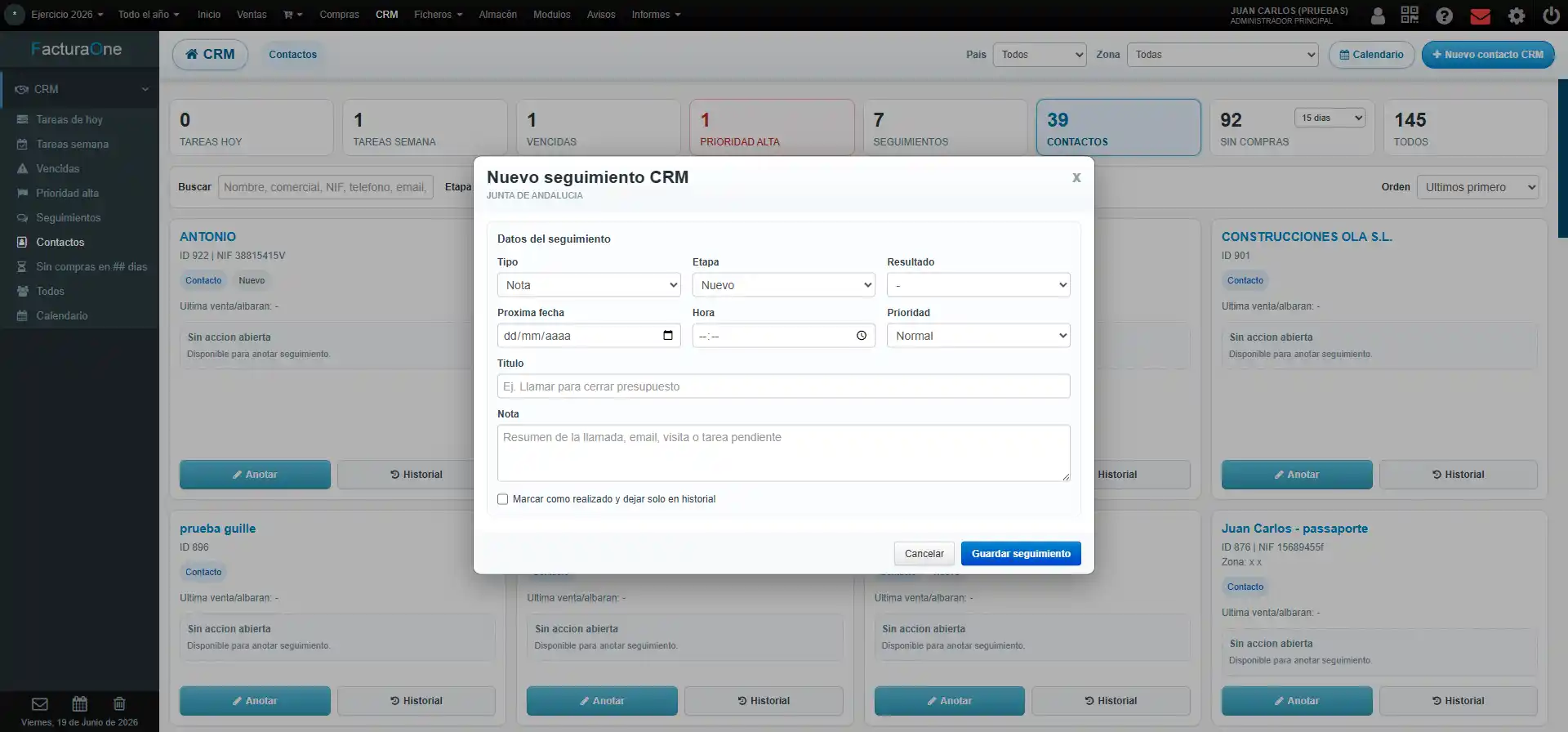
Desde la ficha del cliente o desde una tarjeta del listado se puede pulsar Nuevo seguimiento o Anotar.
Un seguimiento permite registrar cualquier acción comercial:
- Una llamada.
- Un email.
- Una visita.
- Una tarea pendiente.
- Una nota interna.
- Un resultado de contacto.
- Una próxima fecha de seguimiento.
En la ventana se puede indicar:
- Tipo de acción.
- Etapa CRM.
- Resultado.
- Próxima fecha.
- Hora.
- Prioridad.
- Título.
- Nota.
Si se marca como realizada, la acción queda guardada en el historial, pero no queda como tarea pendiente.
8. Historial comercial
En la ficha del cliente aparece el bloque Historial comercial.
Aquí queda registrada toda la actividad comercial realizada con ese cliente/contacto: llamadas, notas, visitas, tareas y seguimientos.
Cada seguimiento puede:
- Marcarse como realizado.
- Editarse.
- Consultarse posteriormente.
Esto permite saber rápidamente qué se habló, cuándo se habló y cuál era la próxima acción prevista.
9. Editar un seguimiento
Si una acción se ha creado con algún dato incorrecto o cambia la planificación, se puede editar desde el historial.
El botón Editar abre la misma ventana de seguimiento, pero en modo edición. Desde ahí se puede cambiar la etapa, resultado, prioridad, fecha, título, nota o marcarlo como realizado.
Esto evita duplicar notas y mantiene el historial ordenado.
10. Calendario CRM
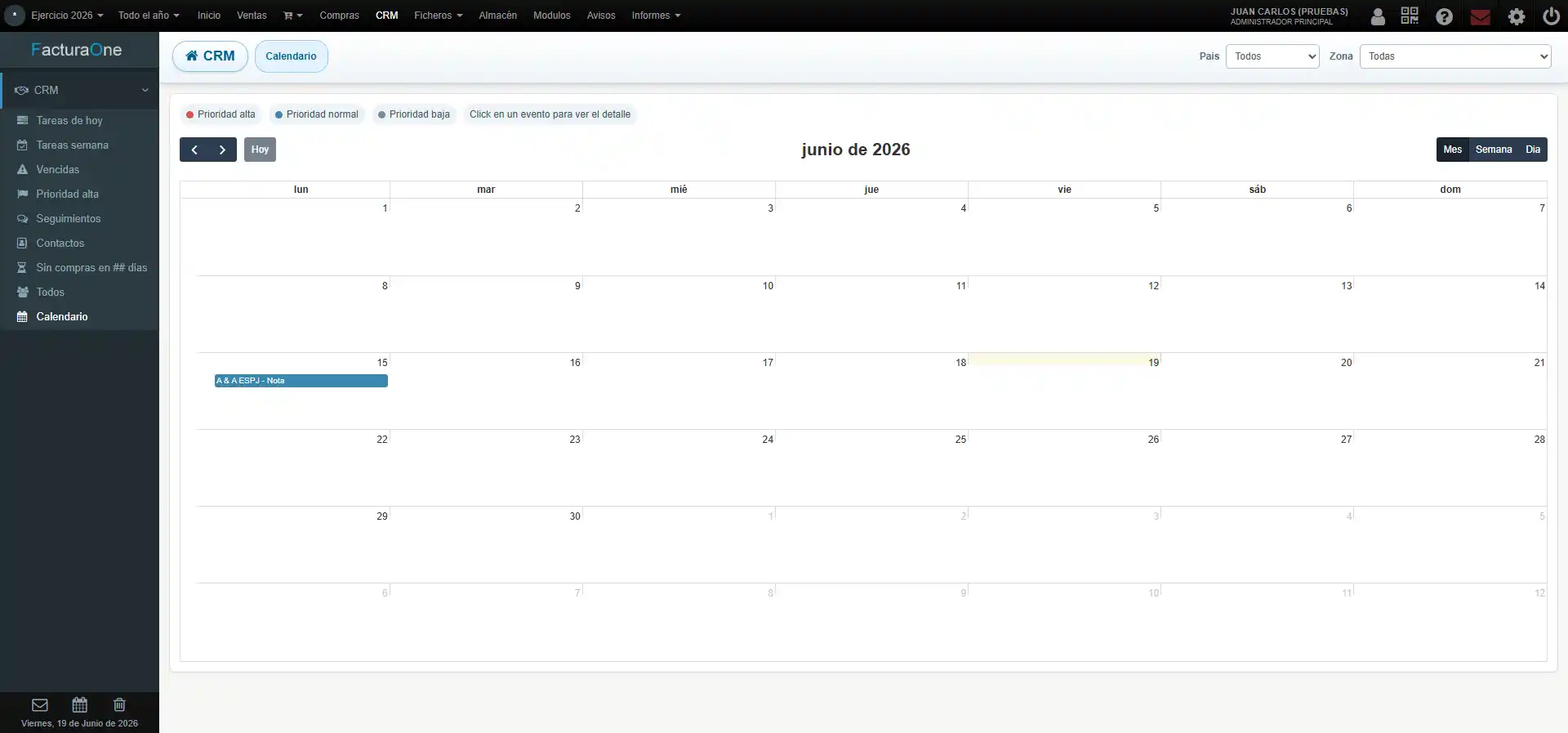
El calendario muestra visualmente las tareas y seguimientos programados.
Es útil para ver de forma rápida:
- Qué llamadas hay esta semana.
- Qué visitas están previstas.
- Qué tareas comerciales hay en cada día.
- Qué acciones tienen prioridad alta, normal o baja.
Al pulsar sobre un evento del calendario se abre el detalle del seguimiento.
Desde el detalle se puede marcar la acción como realizada, editarla o abrir el historial del cliente.
11. Mapa del día y ruta de visitas comerciales
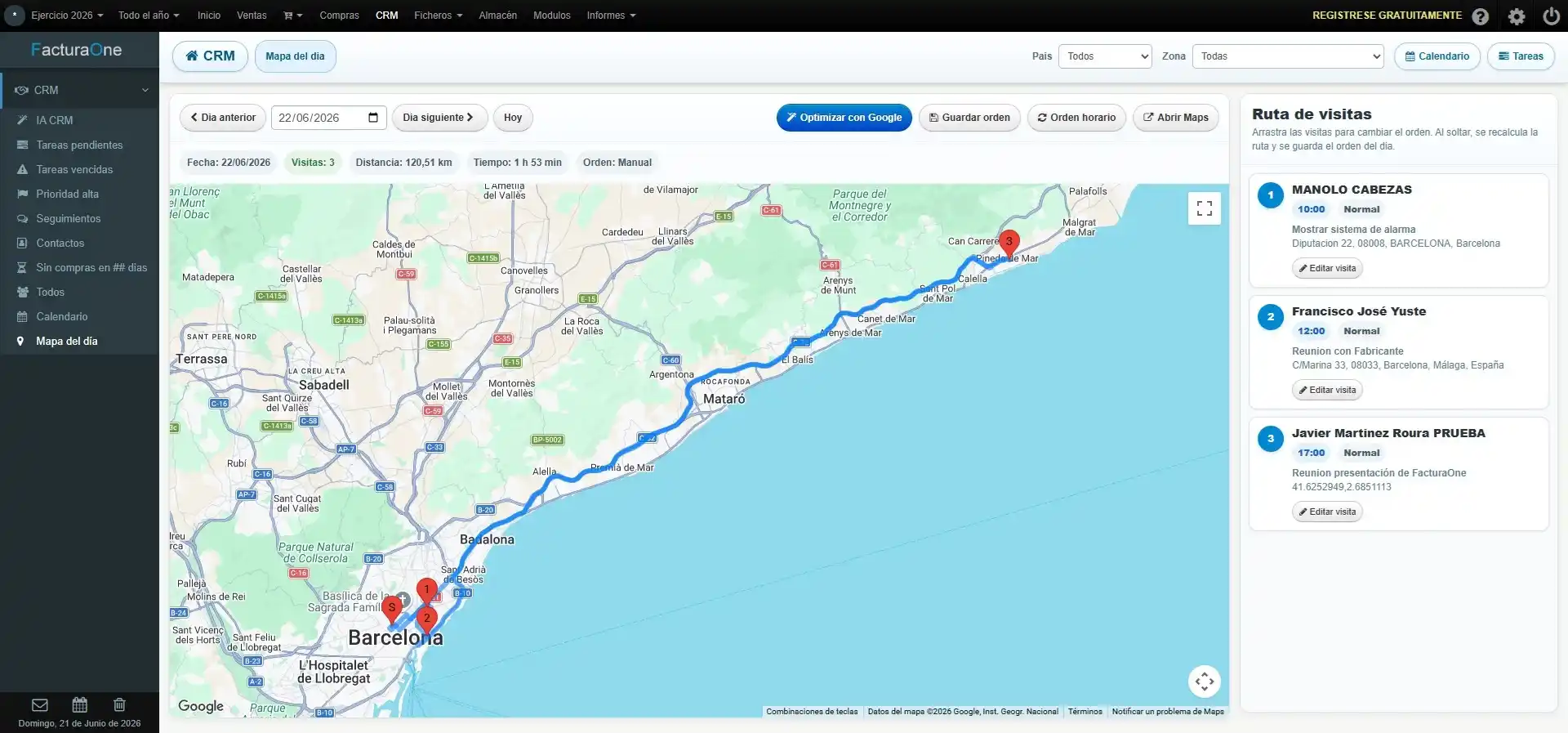
El CRM de FacturaOne también incorpora una vista de Mapa del día, pensada para organizar de forma visual las visitas presenciales que un comercial tiene programadas en una fecha concreta.
Esta pantalla permite ver sobre un mapa la ruta de visitas del día, partiendo desde la ubicación de la empresa y mostrando cada cliente como una parada numerada. A la derecha aparece el listado de visitas en el mismo orden que se muestra en el mapa, incluyendo el nombre del cliente, la hora prevista, la prioridad y el motivo de la visita.
Por ejemplo, si un comercial tiene tres visitas programadas durante el día, el CRM puede mostrarlas de forma ordenada:
1 – Manolo Cabezas, 10:00
2 – Francisco José Yuste, 12:00
3 – Javier Martínez Roura, 17:00
De esta manera, el usuario no solo ve una lista de tareas pendientes, sino que puede entender rápidamente dónde está cada visita, cuál es el recorrido previsto y cuánto tiempo o distancia aproximada supone la ruta completa.
El sistema puede calcular la ruta usando la ubicación registrada en la ficha del cliente. Si el cliente tiene coordenadas guardadas, se utilizan directamente para mayor precisión. Si no las tiene, el sistema puede trabajar con la dirección del cliente, incluyendo calle, ciudad, provincia, código postal y país.
Además, el mapa permite trabajar de forma flexible. El usuario puede ordenar las visitas por hora, optimizar la ruta para buscar un recorrido más cómodo o modificar manualmente el orden arrastrando las visitas en el panel lateral. Al cambiar el orden, el mapa recalcula la ruta para mostrar el nuevo recorrido.
Desde esta misma pantalla también se puede editar una visita, cambiar la hora, modificar el texto del seguimiento o ajustar la planificación comercial. Esto resulta especialmente útil cuando una reunión cambia de horario, se retrasa una visita o el comercial decide reorganizar el recorrido del día.
El Mapa del día convierte el CRM en una herramienta especialmente práctica para comerciales, repartidores, técnicos o cualquier empresa que realice visitas presenciales. En lugar de revisar direcciones una por una, el usuario puede ver toda la jornada sobre un mapa, consultar las paradas previstas y seguir una ruta mucho más organizada.
Con esta función, FacturaOne une la gestión comercial con la planificación real del trabajo diario: tareas, clientes, visitas, horarios, prioridades y ruta quedan integrados dentro del mismo CRM.
12. Presupuestos dentro del CRM
En la ficha CRM aparece el bloque Últimos presupuestos.
Desde ahí se pueden consultar los últimos presupuestos del cliente y realizar acciones rápidas:
- Ver PDF.
- Descargar PDF.
- Compartir por WhatsApp.
- Enviar por email.
- Abrir el presupuesto.
- Crear un nuevo presupuesto.
El CRM no sustituye al módulo de presupuestos del ERP. Simplemente muestra la información más importante y ofrece accesos rápidos. Al crear o abrir un presupuesto, se usa el proceso normal del módulo de ventas de FacturaOne.
13. Desestimar un contacto
Cuando un contacto no interesa, no quiere recibir llamadas o se decide descartarlo, se puede usar el botón Desestimar.
Esta opción está pensada para contactos que todavía no son clientes reales, es decir, que no tienen facturas ni albaranes.
Al desestimarlo:
- Deja de aparecer en Contactos.
- Deja de aparecer en las vistas normales del CRM.
- Queda marcado como inactivo.
- Se mantiene en el sistema por si en el futuro hay que consultarlo.
Si más adelante se necesita recuperar, se puede buscar manualmente por nombre, NIF, teléfono, email u otros datos. También se pueden localizar usando las etapas Desestimado o Perdido.
Desde la ficha se puede volver a reactivar el contacto si procede.
14. Flujo recomendado de trabajo
Una forma sencilla de trabajar con el CRM sería esta:
- Entrar en Contactos para ver oportunidades pendientes.
- Revisar si hay tareas en Tareas hoy o Vencidas.
- Abrir la ficha del contacto.
- Añadir un seguimiento con la llamada, email o visita realizada.
- Programar una próxima fecha si hay que volver a contactar.
- Crear presupuesto si el contacto está interesado.
- Enviar el presupuesto por PDF, WhatsApp o email.
- Si compra, pasará a ser cliente real porque tendrá albaranes o facturas.
- Si no interesa, se puede desestimar para que no siga apareciendo como contacto pendiente.
Así el CRM ayuda a mantener una cartera comercial ordenada, evitando olvidar llamadas, contactos pendientes o clientes que llevan tiempo sin comprar.
15. Para qué sirve el CRM de FacturaOne
El CRM sirve para tener una visión comercial integrada dentro del ERP.
Permite controlar:
- Contactos pendientes de convertir en clientes.
- Clientes existentes.
- Próximas llamadas o visitas.
- Tareas vencidas.
- Clientes sin compras recientes.
- Historial comercial.
- Presupuestos enviados.
- Acciones pendientes por prioridad.
- Contactos desestimados o perdidos.
De esta forma, FacturaOne no solo gestiona facturación, albaranes y presupuestos, sino también el seguimiento comercial necesario para vender más y atender mejor a los clientes.