
Gestión
Nuevo módulo de inventario: cuenta, revisa y ajusta tu stock
El nuevo módulo de Inventario de FacturaOne reúne en un mismo lugar las herramientas para contar tus productos y corregir las existencias. Encontrarás el acceso en Ficheros → Inventario.
Tres opciones según lo que necesites
- Recuento de inventario. Introduces las unidades que tienes físicamente y el sistema calcula la diferencia con el ERP. Es la opción más sencilla para comprobar tus existencias.
- Reajuste manual de stock. Escribes cantidades positivas para sumar o negativas para restar. Es el ajuste que antes realizabas desde Compras.
- Stock y lotes a cero. Permite revisar y dejar a cero los saldos de los productos, lotes y almacenes seleccionados. Es útil para empresas que trabajan con lotes, como alimentación. Revisa bien el alcance antes de aplicarlo.
Vamos a ver un ejemplo con Recuento de inventario.
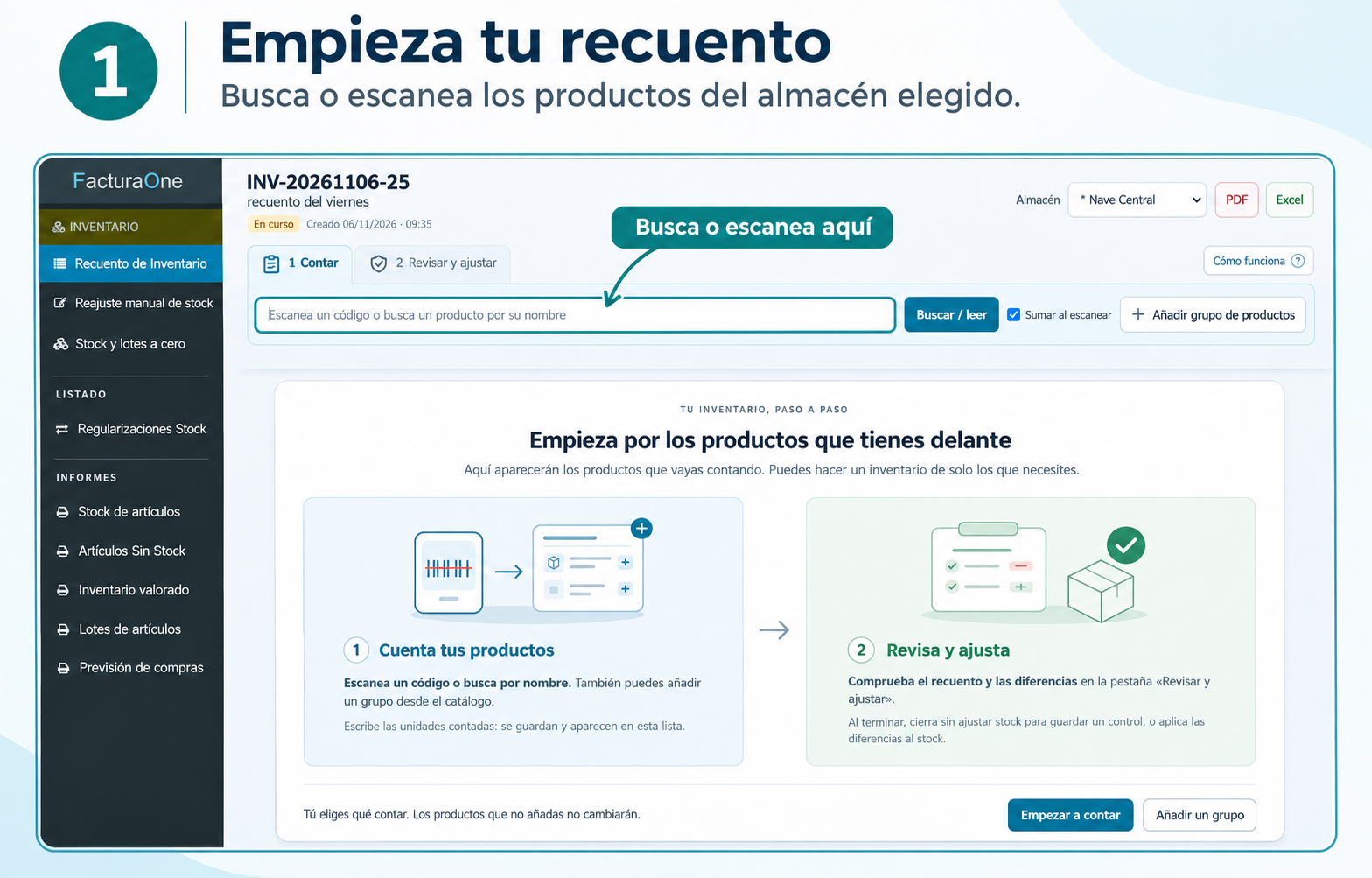
1. Crea tu recuento y elige el almacén
Entra en Recuento de inventario, escribe un nombre que te ayude a identificarlo —por ejemplo, «Recuento del viernes»—, selecciona el almacén y pulsa Crear inventario.
Se abrirá la pestaña 1 Contar, donde irás añadiendo los productos.
2. Añade los productos e indica lo que tienes
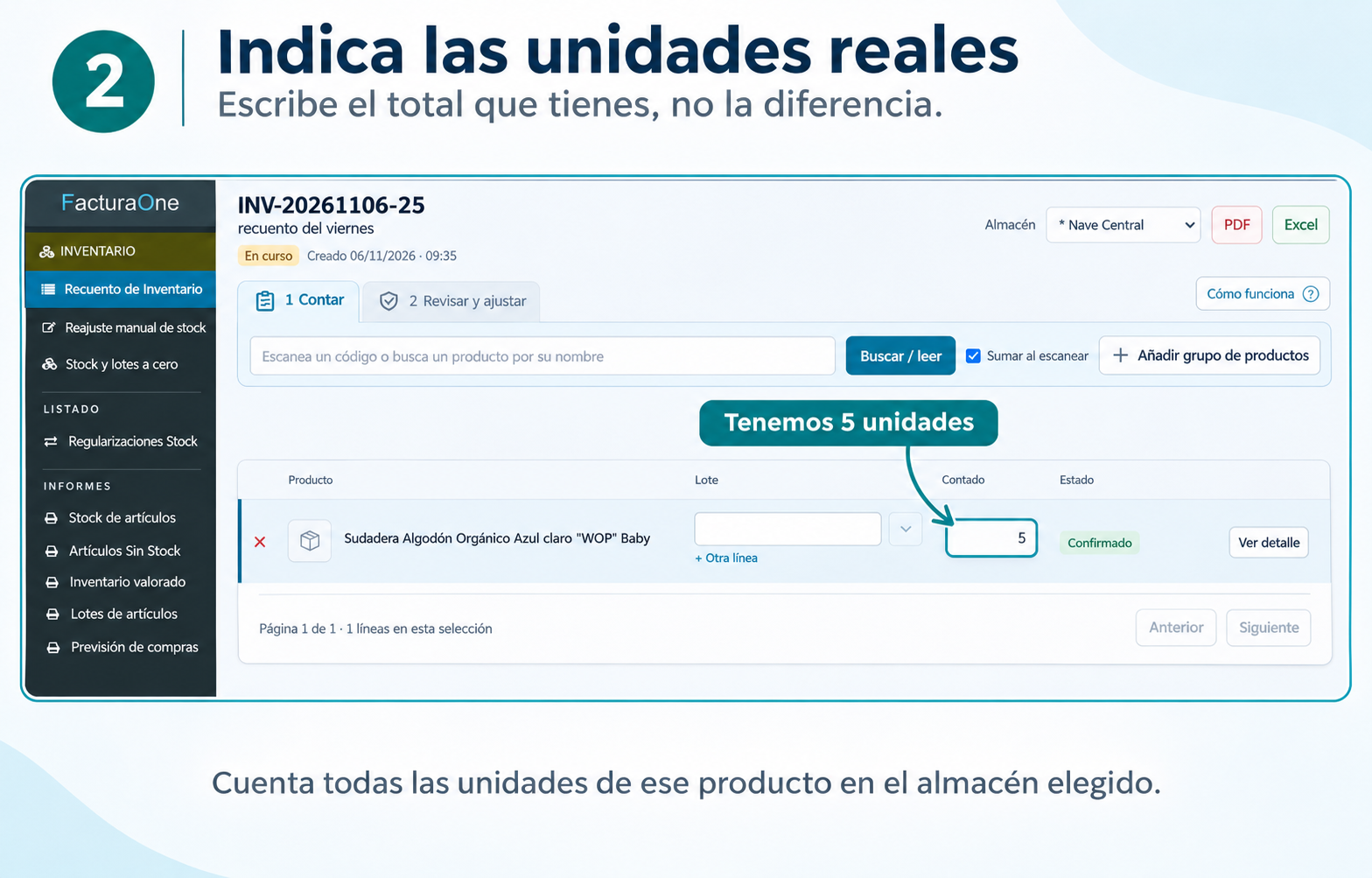
Escanea el código de barras o busca el producto por su nombre. En la columna Contado, escribe el total de unidades que tienes físicamente en ese almacén.
En nuestro ejemplo tenemos 5 unidades, así que escribimos 5. Introduce la cantidad real, no la diferencia que crees que hay: el sistema hará ese cálculo por ti.
Si trabajas con lotes, indícalos en sus líneas. Con Sumar al escanear activado, cada lectura añade unidades al recuento; comprueba el total que aparece en Contado.
Puedes contar todos tus productos o solo los que quieras comprobar. Los que no incluyas en el recuento no se modificarán.
3. Revisa las diferencias
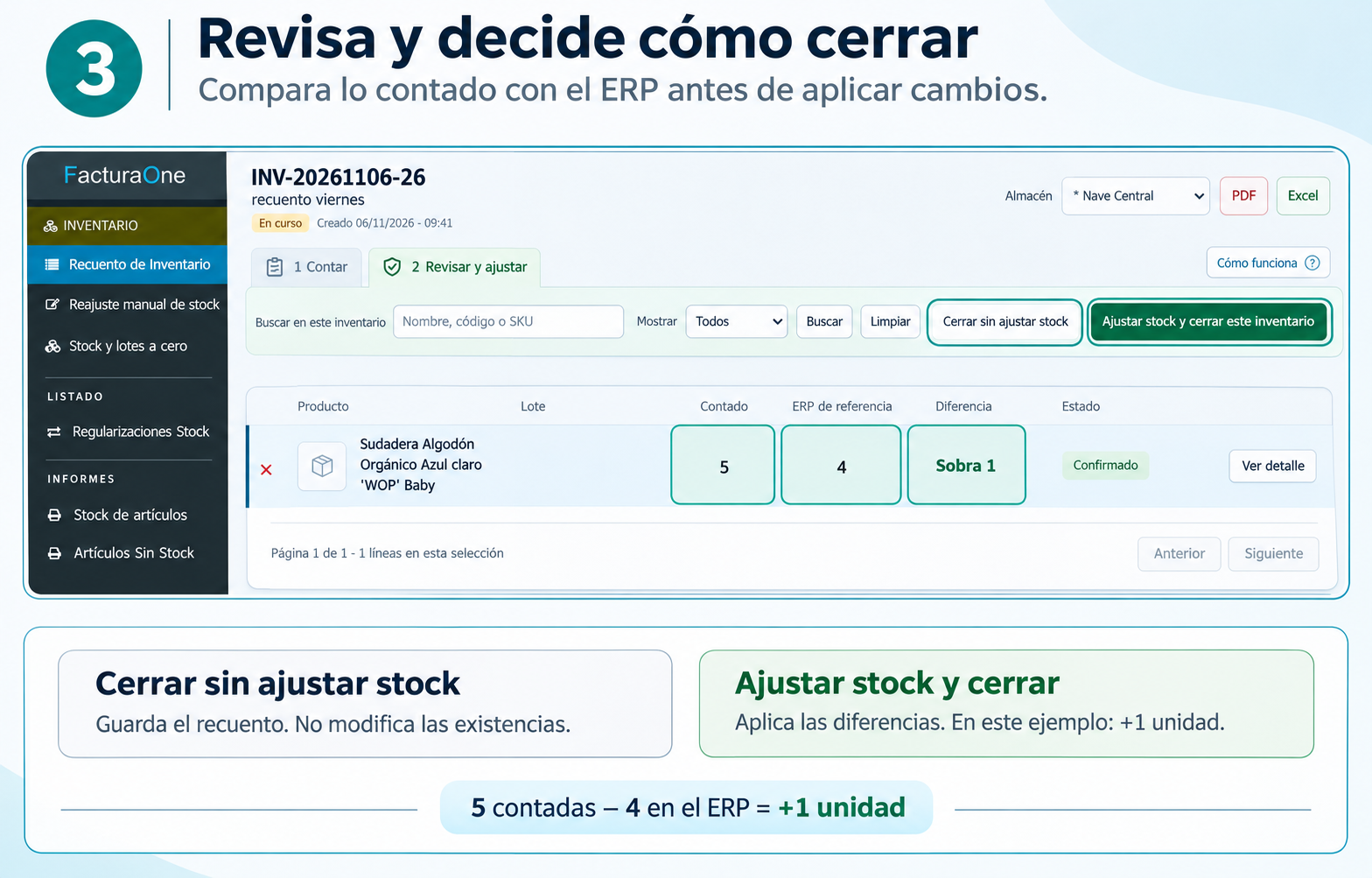
Cuando termines, abre 2 Revisar y ajustar. Verás lo que has contado, el stock del ERP de referencia y la Diferencia.
En este caso, el ERP tenía registradas 4 unidades y hemos contado 5. Por eso aparece «Sobra 1»: hay una unidad física más de la que constaba en el sistema.
4. Decide cómo cerrar el inventario
En esa misma pantalla tienes dos opciones:
- Cerrar sin ajustar stock. Guarda el recuento y sus diferencias como un control. No cambia las existencias del ERP.
- Ajustar stock y cerrar este inventario. Aplica las diferencias detectadas y cierra el recuento. En nuestro ejemplo, el ajuste sería de +1 unidad.
Los ajustes aplicados quedan disponibles en Regularizaciones Stock, para que puedas consultar después lo que se hizo.
Para que el recuento cuadre: cuenta todas las unidades de cada producto en el almacén elegido y evita ventas, entradas o traslados de ese producto mientras lo cuentas. Si el sistema detecta cambios de stock durante el recuento, te pedirá revisar los productos afectados antes de cerrarlo.
