
Comercio
Guía completa de FacturaONE Devices: impresoras, cajón portamonedas, pantallas y escáner
FacturaONE es una aplicación web, por lo que normalmente se utiliza desde un navegador. Sin embargo, algunos trabajos necesitan acceder directamente a dispositivos instalados físicamente en el ordenador, como una impresora de tickets, un cajón portamonedas, una impresora de etiquetas o un escáner.
FacturaONE Devices es la aplicación de Windows encargada de crear esa conexión entre FacturaONE y los dispositivos locales del ordenador.
Gracias a FacturaONE Devices es posible enviar trabajos directamente desde el ERP a los periféricos configurados, sin tener que seleccionar manualmente una impresora cada vez que se realiza una operación.
Entre otras funciones, permite:
- Imprimir tickets de venta.
- Abrir el cajón portamonedas.
- Imprimir etiquetas en hasta cuatro etiquetadoras.
- Mostrar artículos y totales en una pantalla para el cliente.
- Enviar información a un visor TPV LED o USB-RS232.
- Imprimir facturas, albaranes e informes en una impresora A4.
- Escanear documentos mediante controladores WIA o TWAIN.
- Consultar la actividad y los posibles errores de los dispositivos.
La configuración se realiza una sola vez en cada ordenador. Después, FacturaONE Devices puede iniciarse automáticamente con Windows y permanecer oculto junto al reloj del sistema.
La apariencia o el nombre de alguna opción podría variar ligeramente dependiendo de la versión instalada de FacturaONE Devices.
1. ¿Cómo funciona FacturaONE Devices?
FacturaONE Devices instala un servicio local en el ordenador Windows.
Cuando desde FacturaONE se solicita una impresión, la apertura del cajón o el escaneo de un documento, el ERP se comunica con la aplicación instalada en ese ordenador. FacturaONE Devices recibe la petición y utiliza el dispositivo que se haya configurado previamente.
Por ejemplo:
- El usuario finaliza una venta desde el TPV de FacturaONE.
- FacturaONE envía el ticket a FacturaONE Devices.
- FacturaONE Devices utiliza la impresora de tickets seleccionada.
- Si el cajón está habilitado, envía también la orden de apertura.
- La operación aparece registrada en el apartado Actividad.
La ventana principal no necesita permanecer abierta. Al cerrarla, la aplicación puede continuar funcionando desde la bandeja de Windows, junto al reloj.
2. Requisitos previos
Antes de configurar la aplicación, es recomendable comprobar lo siguiente:
- FacturaONE Devices debe estar instalado en el ordenador desde el que se utilizarán los dispositivos.
- Las impresoras y escáneres deben estar correctamente instalados en Windows.
- Los dispositivos USB deben estar conectados y encendidos.
- Los dispositivos de red deben estar accesibles desde el ordenador.
- Las impresoras deben poder imprimir correctamente desde Windows antes de configurarlas en FacturaONE Devices.
- En los escáneres debe estar instalado el controlador WIA o TWAIN correspondiente.
- El usuario de Windows debe haber iniciado sesión para que la aplicación pueda ejecutarse.
FacturaONE Devices no sustituye a los controladores de los fabricantes. Primero debe instalarse el dispositivo en Windows y, posteriormente, seleccionarlo dentro de la aplicación.
3. Pantalla de actividad y estado de los dispositivos
Al abrir FacturaONE Devices se muestra el apartado Actividad y estado.
En la zona superior aparece el estado general de la aplicación.
Cuando se muestra el indicador verde Preparado, significa que el servicio local está activo y disponible para atender las peticiones enviadas desde FacturaONE.
También se muestra un resumen de los dispositivos configurados:
- Servicio local.
- Impresora de tickets y cajón.
- Impresoras de etiquetas.
- Pantalla para el cliente.
- Visor TPV LED o USB-RS232.
- Impresora A4.
- Escáner de Windows.
Cada tarjeta indica el nombre del dispositivo que se está utilizando y, cuando corresponde, incluye un botón para realizar una prueba.
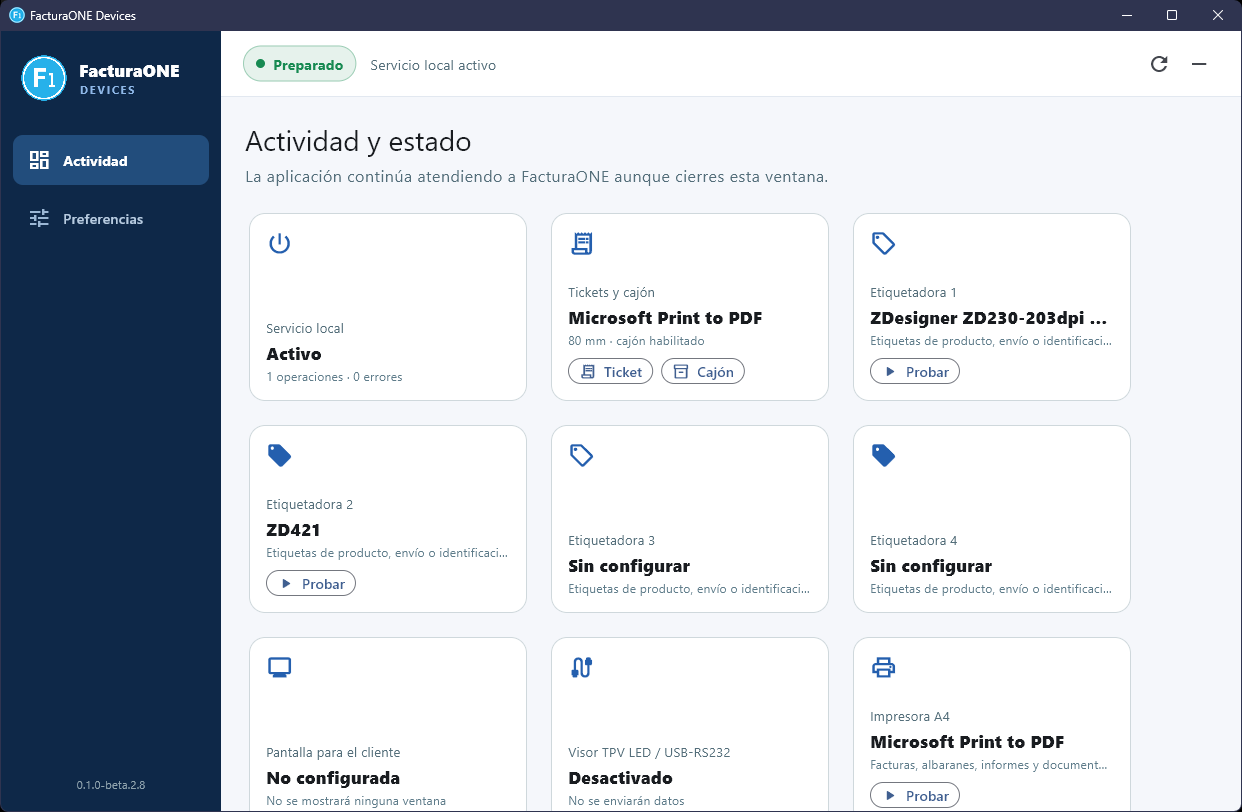
Botones de prueba
Las tarjetas de los dispositivos pueden mostrar botones como:
- Ticket
- Cajón
- Probar
- Probar A4
- Probar escáner
Estas pruebas permiten comprobar el funcionamiento del dispositivo sin necesidad de realizar una operación real dentro del ERP.
Después de cambiar una impresora, instalar un controlador o conectar un nuevo dispositivo, es recomendable realizar siempre una prueba.
Actualización de dispositivos
El botón de actualización situado en la parte superior permite volver a consultar los dispositivos disponibles en Windows.
Debe utilizarse especialmente cuando:
- Se acaba de instalar una impresora.
- Se ha conectado un escáner nuevo.
- Se ha encendido un dispositivo que anteriormente estaba apagado.
- Se ha cambiado el puerto USB.
- Se ha instalado o actualizado un controlador.
- Una impresora no aparece en el desplegable de configuración.
También puede utilizarse el botón Actualizar dispositivos disponible en el apartado de preferencias.
4. Registro de la última actividad
En la parte inferior de la pantalla de actividad se encuentra el apartado Última actividad.
Este registro muestra las operaciones realizadas recientemente por FacturaONE Devices.
Cada línea puede incluir:
- Hora de la operación.
- Tipo de dispositivo o módulo.
- Descripción de la acción.
- Información adicional.
- Avisos o errores.
Por ejemplo, el registro puede indicar que se han actualizado los periféricos, que se ha abierto FacturaONE desde el icono de la bandeja o que no se ha encontrado un administrador TWAIN.
Los indicadores de color ayudan a diferenciar el tipo de mensaje:
- Verde: operación correcta o aplicación preparada.
- Azul o gris: información general.
- Naranja: aviso que requiere revisión.
- Rojo: error durante una operación.
El botón Limpiar permite vaciar el listado visible para facilitar el seguimiento de nuevas operaciones.
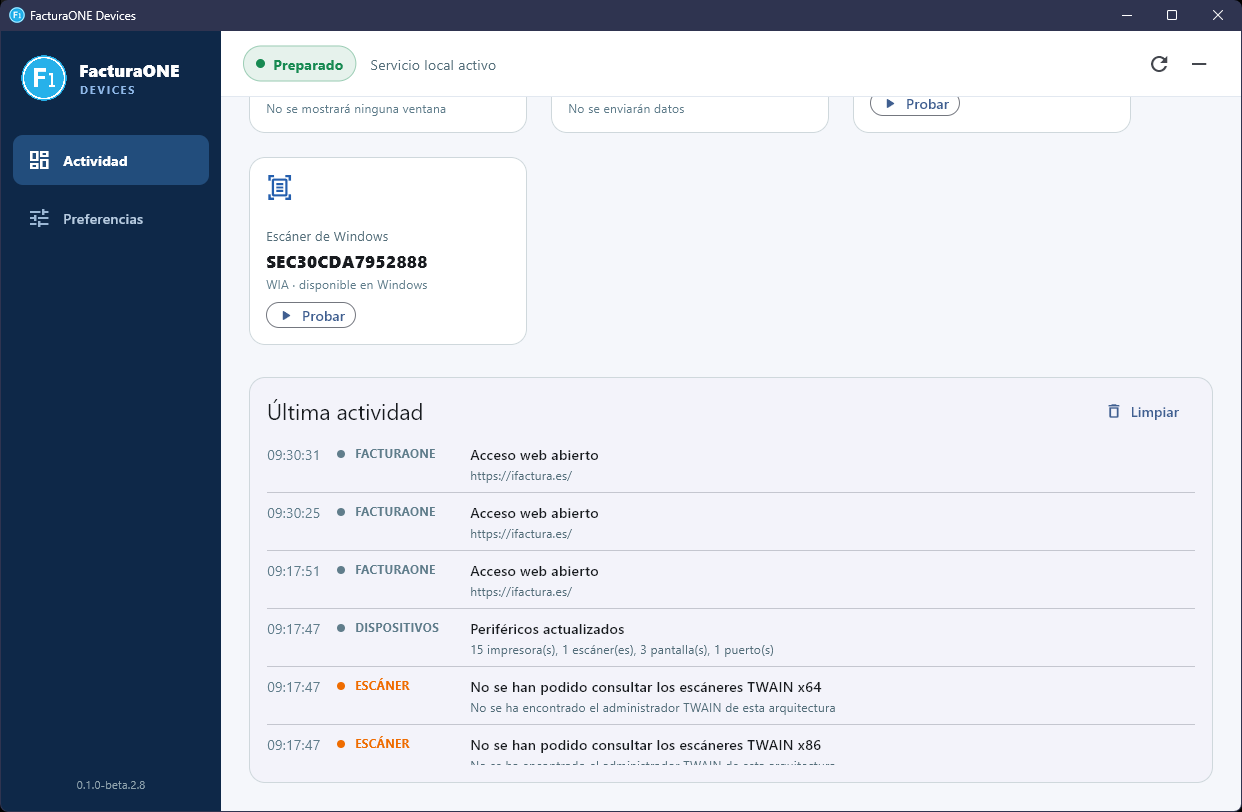
Avisos TWAIN en el registro
Es posible que aparezcan mensajes como:
- No se han podido consultar los escáneres TWAIN x64.
- No se han podido consultar los escáneres TWAIN x86.
- No se ha encontrado el administrador TWAIN.
Estos mensajes no significan necesariamente que el escáner no funcione.
Si el escáner está instalado mediante WIA y aparece correctamente seleccionado, puede utilizarse aunque no exista ningún controlador TWAIN instalado.
El aviso únicamente indica que FacturaONE Devices ha intentado consultar esa arquitectura de TWAIN y no ha encontrado su administrador o controlador correspondiente.
5. Configuración general
Para acceder a la configuración, seleccione Preferencias en el menú lateral.
Las opciones se organizan en cuatro apartados:
- General.
- TPV y caja.
- Etiquetadoras.
- Puesto administrativo.
Dentro de General se configura el comportamiento de FacturaONE Devices al iniciar Windows.
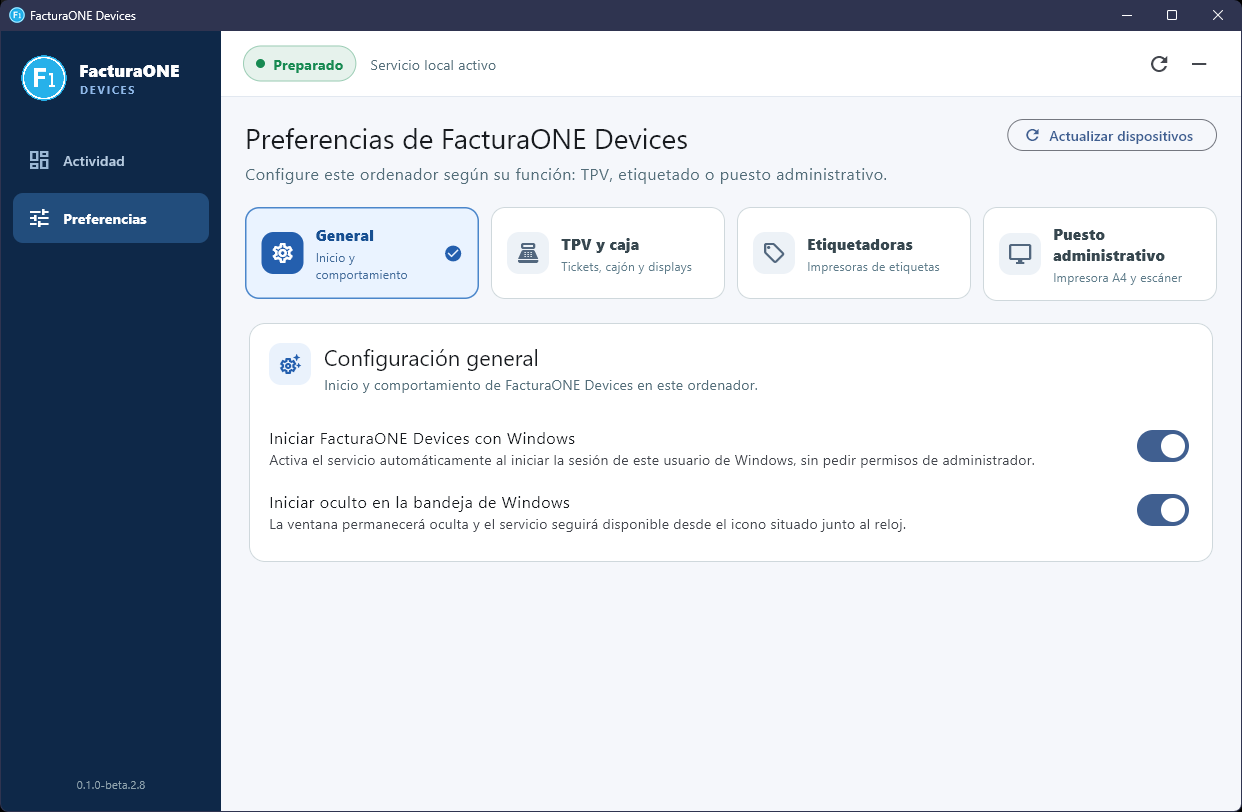
Iniciar FacturaONE Devices con Windows
Al activar esta opción, FacturaONE Devices se inicia automáticamente cuando el usuario inicia su sesión de Windows.
Es una opción especialmente recomendable en:
- Ordenadores de caja.
- Puestos de etiquetado.
- Equipos administrativos.
- Ordenadores que se utilizan habitualmente para escanear.
- Equipos que deben imprimir sin intervención del usuario.
De esta forma no es necesario abrir manualmente la aplicación cada día.
Iniciar oculto en la bandeja de Windows
Esta opción hace que FacturaONE Devices se inicie sin mostrar su ventana principal.
La aplicación permanece activa mediante un icono situado en la zona de notificaciones de Windows, junto al reloj.
Aunque la ventana esté cerrada u oculta, el servicio continúa disponible para FacturaONE.
Desde el icono de la bandeja se puede volver a abrir la aplicación, acceder a los ajustes o cerrarla completamente.
Para un ordenador de uso diario se recomienda activar las dos opciones:
- Iniciar con Windows.
- Iniciar oculto en la bandeja.
6. Configurar la impresora de tickets y el cajón portamonedas
El apartado TPV y caja agrupa los dispositivos utilizados normalmente en un puesto de venta.
Aquí puede configurarse:
- La impresora de tickets.
- El ancho del papel.
- La codificación del texto.
- El corte automático.
- El cajón portamonedas.
- La pantalla del cliente.
- El visor TPV LED o USB-RS232.
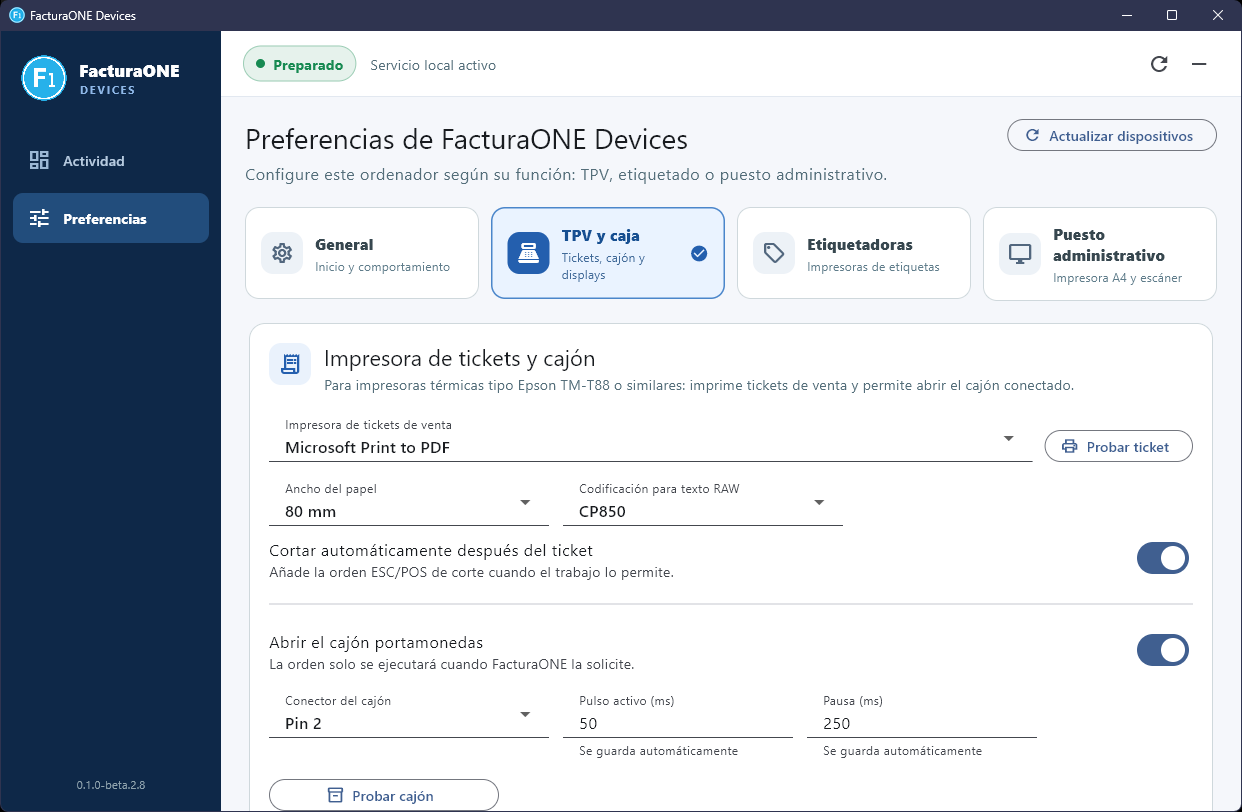
Seleccionar la impresora de tickets
En el campo Impresora de tickets de venta debe seleccionarse la impresora térmica que se utilizará para los tickets del TPV.
La impresora debe aparecer previamente instalada en Windows.
Después de seleccionarla, pulse Probar ticket.
Si el ticket de prueba se imprime correctamente, la impresora está preparada.
Importante sobre Microsoft Print to PDF
Microsoft Print to PDF es una impresora virtual. No imprime físicamente el ticket, sino que solicita guardar un archivo PDF.
Puede utilizarse para hacer pruebas, pero en un TPV debe seleccionarse la impresora térmica real.
Ancho del papel
Seleccione el ancho correspondiente al rollo utilizado por la impresora.
Por ejemplo, si la impresora utiliza rollos de 80 mm, debe configurarse ese mismo ancho.
Una configuración incorrecta puede provocar:
- Textos cortados.
- Columnas desalineadas.
- Márgenes excesivos.
- Saltos de línea innecesarios.
Codificación para texto RAW
La codificación determina cómo se envían los caracteres especiales a la impresora cuando se utiliza impresión RAW.
Una codificación como CP850 suele ser compatible con muchas impresoras ESC/POS utilizadas en España.
Si aparecen mal las tildes, la letra ñ, el símbolo del euro u otros caracteres, pruebe otra codificación disponible o consulte la configuración de la impresora.
Cortar automáticamente después del ticket
Al activar esta opción, FacturaONE Devices añade la orden de corte al final del trabajo de impresión.
Solo funcionará si la impresora dispone de cortador automático y admite la orden correspondiente.
Si la impresora no dispone de cortador, puede dejarse desactivada.
7. Configurar el cajón portamonedas
Normalmente, el cajón portamonedas se conecta directamente a la parte trasera de la impresora de tickets mediante un conector específico.
No suele conectarse directamente al ordenador.
Para activarlo:
- Conecte físicamente el cajón a la impresora.
- Active Abrir el cajón portamonedas.
- Seleccione el conector o pin correspondiente.
- Mantenga inicialmente los valores predeterminados del pulso.
- Pulse Probar cajón.
Los parámetros disponibles incluyen:
Conector del cajón
Algunas impresoras utilizan diferentes pines para enviar la orden de apertura.
Si el cajón no responde con el valor predeterminado, revise el manual de la impresora o pruebe el otro conector disponible.
Pulso activo
Indica durante cuántos milisegundos se mantiene activa la señal de apertura.
Pausa
Indica el tiempo de espera posterior a la señal.
Se recomienda conservar los valores predeterminados salvo que el fabricante de la impresora o del cajón indique otros parámetros.
No deben aumentarse innecesariamente los tiempos del pulso.
Si el cajón no se abre
Compruebe lo siguiente:
- Que el cajón esté conectado a la impresora y no a un puerto de red o teléfono.
- Que la impresora esté encendida.
- Que esté seleccionada la impresora correcta.
- Que la opción de apertura del cajón esté activada.
- Que la impresora sea compatible con órdenes ESC/POS.
- Que el pin seleccionado sea el adecuado.
- Que la llave del cajón no esté en la posición de bloqueo.
- Que el botón Probar cajón genere una entrada en el registro de actividad.
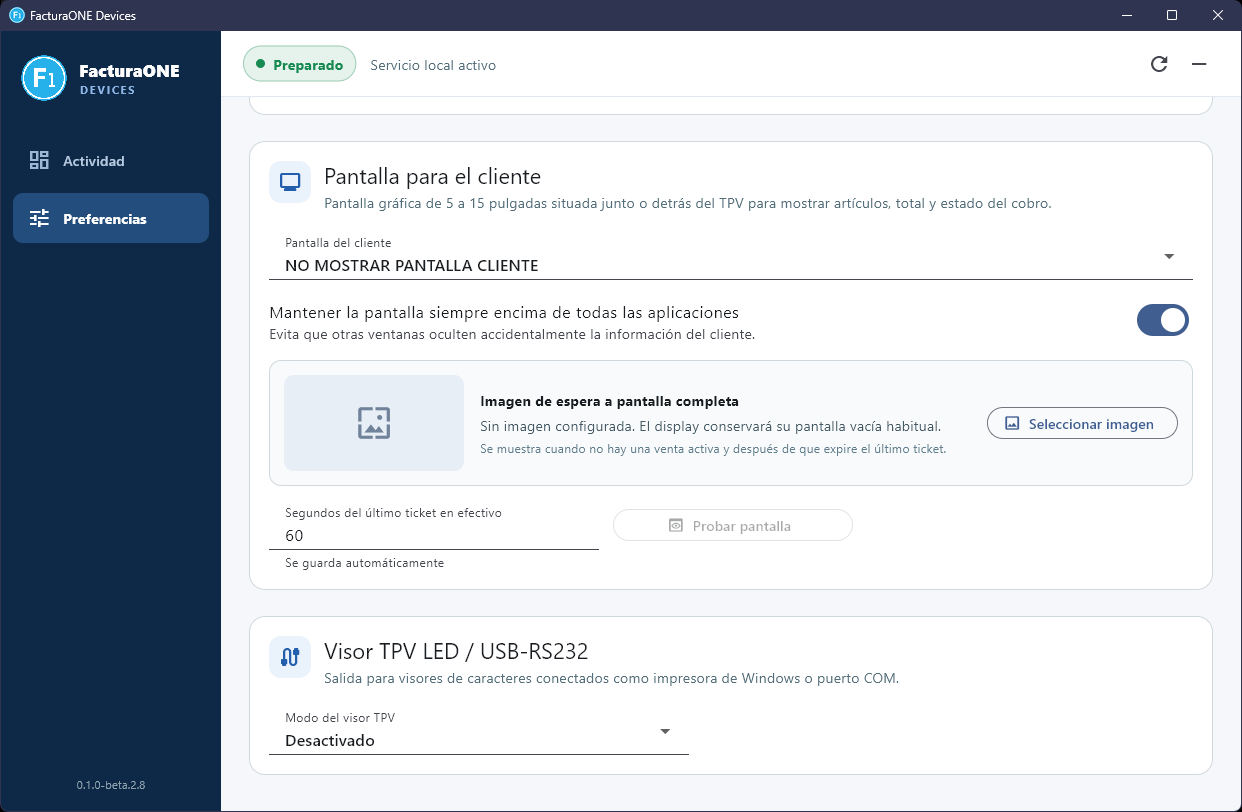
8. Configurar una pantalla para el cliente
FacturaONE Devices puede utilizar una segunda pantalla conectada al ordenador para mostrar información al cliente durante la venta.
La pantalla puede mostrar:
- Los artículos añadidos.
- El importe de cada artículo.
- El total de la venta.
- El estado del cobro.
- Una imagen de espera cuando no existe una venta activa.
Esta función es adecuada para monitores de pequeño formato situados junto al TPV o frente al cliente.
Seleccionar la pantalla
En Pantalla del cliente debe elegirse el monitor en el que se mostrará la información.
Si no se desea utilizar esta función, seleccione:
NO MOSTRAR PANTALLA CLIENTE
Antes de configurarla, Windows debe detectar correctamente el segundo monitor.
En la configuración de pantallas de Windows se recomienda utilizar el modo Extender estas pantallas, en lugar de duplicarlas.
Mantener la pantalla siempre encima
Esta opción evita que otras ventanas oculten accidentalmente la información mostrada al cliente.
Resulta recomendable en puestos de venta donde se abren otras aplicaciones durante el cobro.
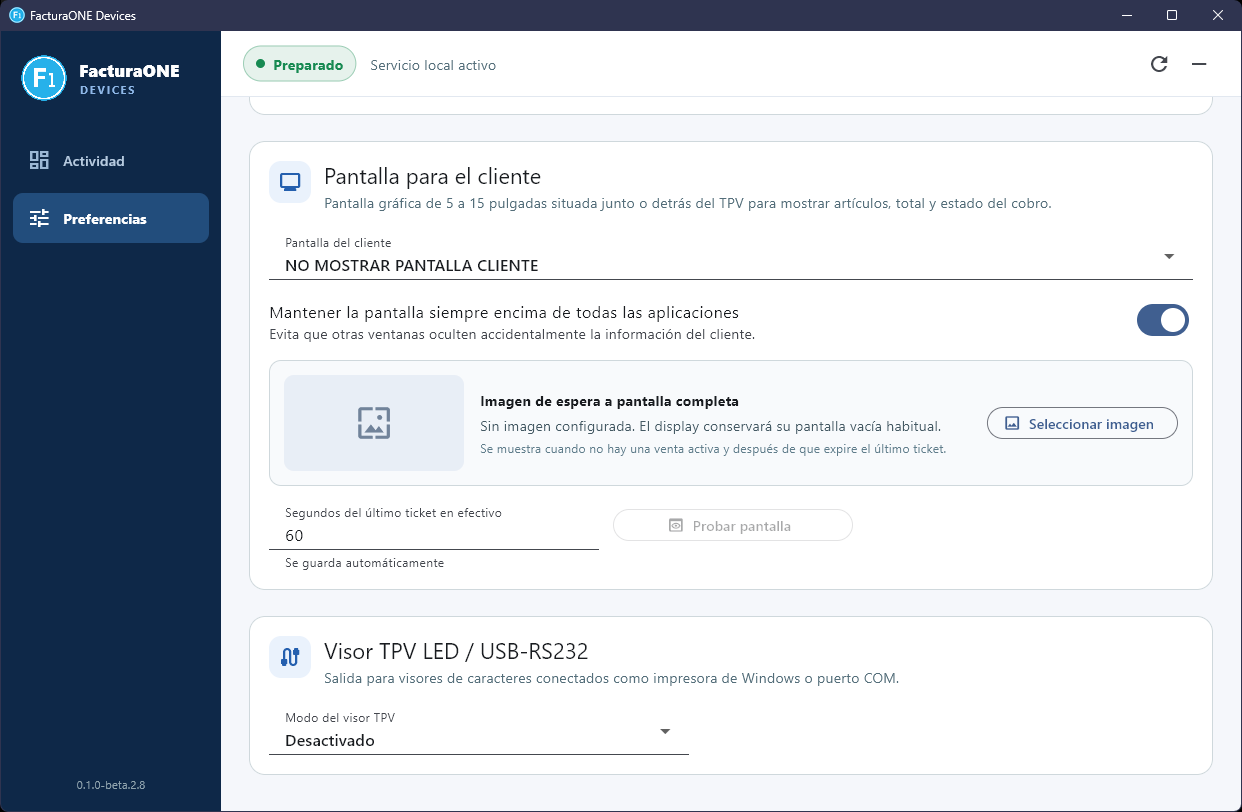
Segundos desde el último ticket en efectivo
Este valor determina cuánto tiempo permanece visible la información del último ticket antes de volver a la pantalla o imagen de espera.
Después de configurar la pantalla, utilice el botón Probar pantalla para comprobar que se abre en el monitor correcto.
9. Configurar un visor TPV LED o USB-RS232
Algunos puestos de venta utilizan un visor de caracteres en lugar de una pantalla gráfica.
FacturaONE Devices puede trabajar con visores conectados:
- Como impresora de Windows.
- Mediante un puerto COM.
- Mediante adaptadores USB-RS232.
En el campo Modo del visor TPV debe seleccionarse el sistema utilizado por el dispositivo.
Si no se dispone de visor, debe mantenerse la opción Desactivado.
Cuando se seleccione un modo compatible, aparecerán los parámetros necesarios para indicar la impresora o el puerto correspondiente.
Antes de configurarlo es necesario comprobar en el Administrador de dispositivos de Windows qué puerto COM ha sido asignado al visor.
10. Configurar impresoras de etiquetas
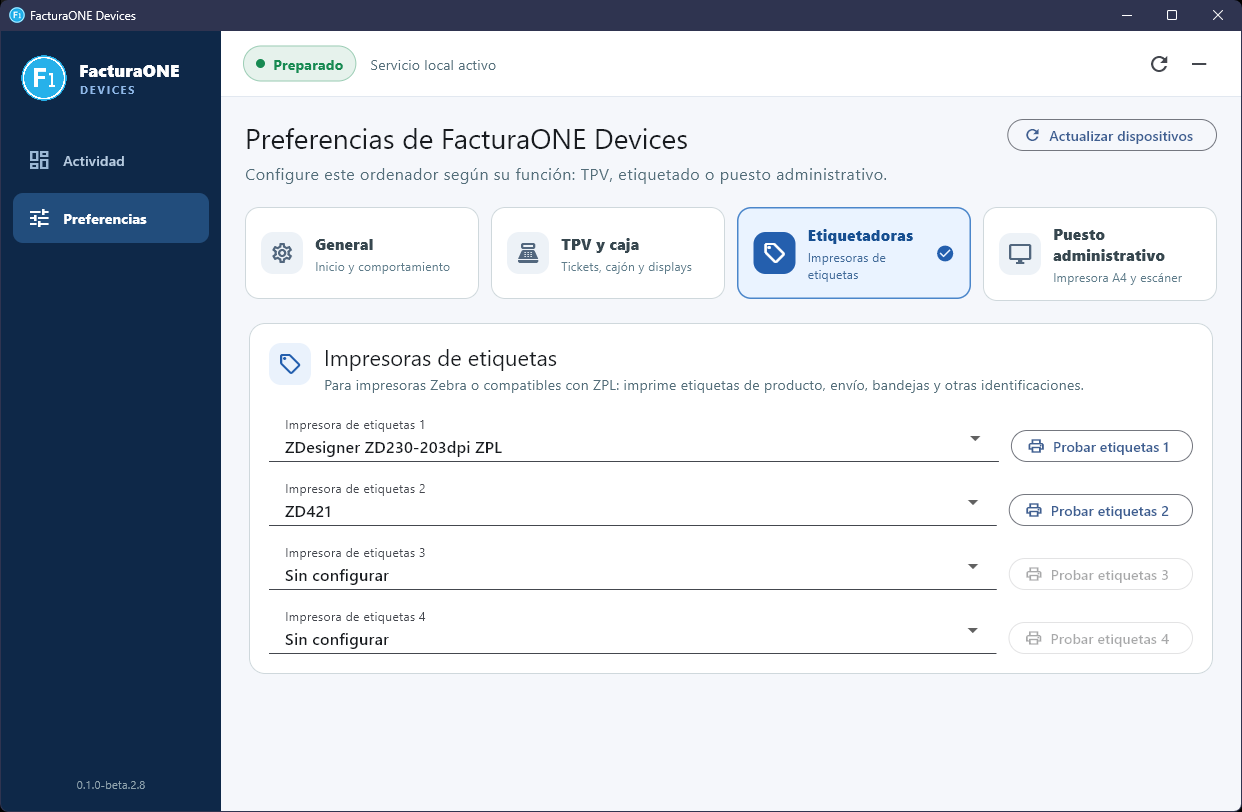
FacturaONE Devices permite configurar hasta cuatro impresoras de etiquetas diferentes.
Esta posibilidad resulta útil cuando una empresa utiliza distintas impresoras para:
- Etiquetas de producto.
- Etiquetas de envío.
- Etiquetas de identificación.
- Etiquetas de bandejas.
- Etiquetas de diferentes tamaños.
- Impresoras situadas en diferentes zonas de trabajo.
Seleccionar las etiquetadoras
Dentro del apartado Etiquetadoras aparecen cuatro posiciones:
- Impresora de etiquetas 1.
- Impresora de etiquetas 2.
- Impresora de etiquetas 3.
- Impresora de etiquetas 4.
En cada posición puede seleccionarse una impresora instalada en Windows.
Las posiciones que no vayan a utilizarse deben mantenerse como Sin configurar.
Compatibilidad con ZPL
Esta sección está pensada principalmente para impresoras Zebra o compatibles con el lenguaje ZPL.
Antes de utilizarlas, compruebe:
- Que la impresora aparezca en Windows.
- Que el controlador sea el adecuado.
- Que el tamaño de la etiqueta esté correctamente configurado.
- Que la impresora admita el lenguaje enviado por FacturaONE.
- Que el sensor de etiquetas esté calibrado.
Después de seleccionar cada impresora, utilice su botón Probar etiquetas.
Los botones correspondientes a impresoras sin configurar permanecerán desactivados.
Recomendaciones para las etiquetadoras
No cambie el nombre de la impresora en Windows después de haberla configurado.
Si se sustituye una impresora o se modifica su nombre:
- Pulse Actualizar dispositivos.
- Entre nuevamente en Etiquetadoras.
- Seleccione la nueva impresora.
- Realice una prueba.
Si la etiqueta se imprime desplazada o con un tamaño incorrecto, revise tanto la configuración de Windows como las dimensiones definidas en el diseño de la etiqueta.
11. Configurar el puesto administrativo
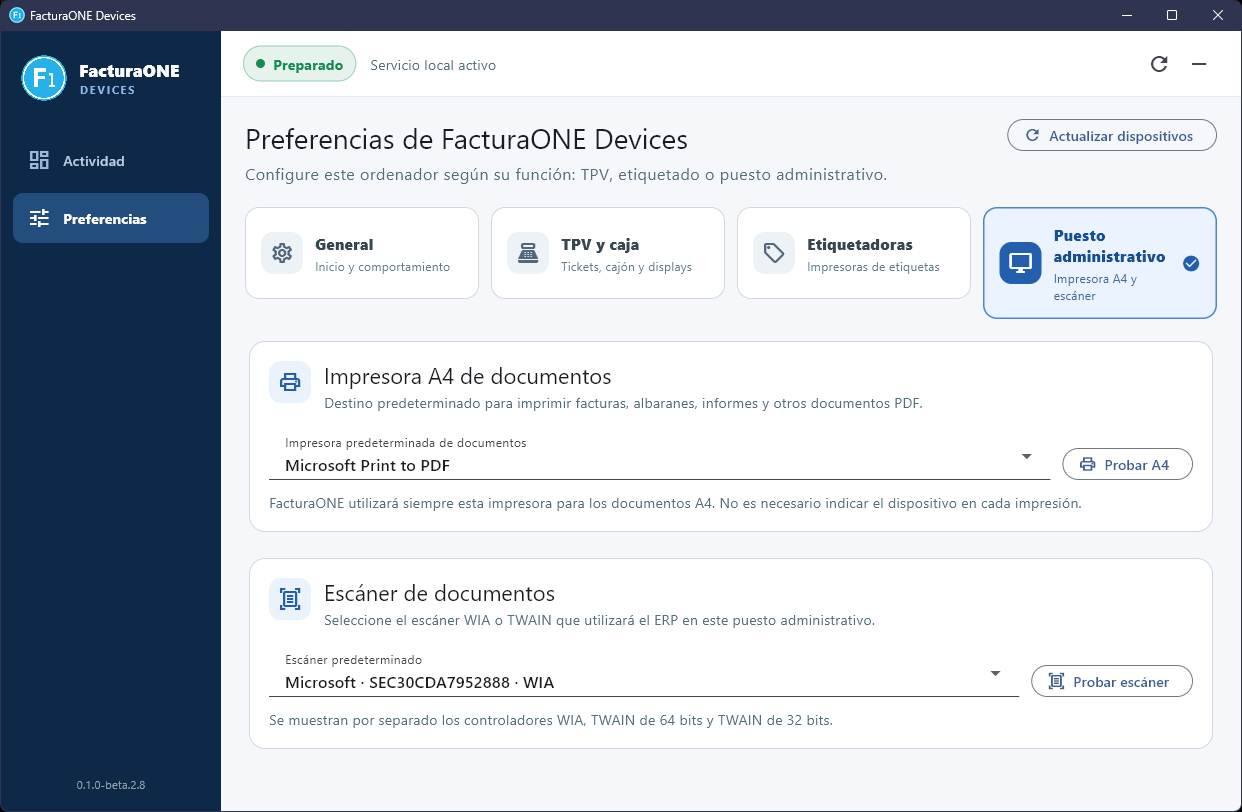
El apartado Puesto administrativo permite seleccionar los dispositivos utilizados habitualmente en tareas de oficina:
- Impresora A4 de documentos.
- Escáner de documentos.
12. Configurar la impresora A4
En Impresora predeterminada de documentos debe seleccionarse la impresora que recibirá los documentos generados desde FacturaONE.
Puede utilizarse para imprimir:
- Facturas.
- Albaranes.
- Presupuestos.
- Pedidos.
- Informes.
- Documentos PDF.
- Otros documentos administrativos.
Una vez seleccionada, FacturaONE puede utilizarla como destino habitual sin que el usuario tenga que indicar la impresora en cada operación.
Pulse Probar A4 para verificar la configuración.
Al igual que ocurre con los tickets, Microsoft Print to PDF solamente crea archivos PDF. Para imprimir en papel debe seleccionarse una impresora física.
13. Configurar correctamente un escáner en Windows
Para que FacturaONE Devices pueda utilizar un escáner, Windows debe detectarlo correctamente y debe existir un controlador de adquisición de imágenes compatible.
FacturaONE Devices puede mostrar por separado:
- Dispositivos WIA.
- Dispositivos TWAIN de 64 bits.
- Dispositivos TWAIN de 32 bits.
Que una impresora multifunción pueda imprimir no significa necesariamente que su escáner esté instalado. En muchos casos, Windows instala automáticamente el controlador de impresión, pero es necesario instalar el paquete completo del fabricante para disponer de las funciones de escaneo.
Microsoft recomienda comprobar el dispositivo desde Configuración > Bluetooth y dispositivos > Impresoras y escáneres y utilizar la opción Agregar dispositivo cuando no aparezca automáticamente. En una impresora multifunción, el equipo puede aparecer inicialmente como impresora, pero al entrar en sus propiedades debe mostrarse también la configuración del escáner.
14. ¿Qué diferencia existe entre WIA y TWAIN?
WIA
WIA significa Windows Image Acquisition o Adquisición de imágenes de Windows.
Es la interfaz de adquisición de imágenes integrada por Microsoft en Windows. Está diseñada para permitir que las aplicaciones detecten y utilicen escáneres y otros dispositivos de captura de una forma estandarizada y estable.
Sus principales ventajas son:
- Está integrada en Windows.
- Suele ser sencilla de instalar.
- Es adecuada para la mayoría de escaneos habituales.
- Normalmente ofrece buena compatibilidad con impresoras multifunción.
- No suele requerir instalar componentes adicionales aparte del controlador del fabricante.
Cuando el mismo escáner aparece varias veces, normalmente se recomienda empezar seleccionando la versión WIA.
TWAIN
TWAIN es un estándar creado para conectar aplicaciones con escáneres y otros dispositivos de adquisición de imágenes. El estándar es mantenido por el TWAIN Working Group y busca proporcionar una interfaz común entre las aplicaciones y los dispositivos de digitalización.
TWAIN puede resultar útil cuando:
- El fabricante proporciona funciones avanzadas mediante su controlador.
- Se utiliza un alimentador automático de documentos.
- Se necesita controlar el escaneo a doble cara.
- Se trabaja con escáneres profesionales.
- El software del fabricante depende de TWAIN.
FacturaONE Devices consulta por separado los controladores TWAIN x64 y TWAIN x86. Un escáner puede aparecer solamente en una de las dos categorías, dependiendo del controlador instalado por el fabricante.
No es obligatorio que aparezca en todas.
15. Instalación del escáner paso a paso
Paso 1. Encender y conectar el escáner
Conecte el escáner mediante USB o asegúrese de que el escáner de red se encuentra encendido y conectado a la misma red que el ordenador.
En una impresora multifunción, compruebe que el equipo no esté en modo de reposo.
Paso 2. Instalar el paquete completo del fabricante
Descargue el controlador desde la página oficial del fabricante del escáner o de la impresora multifunción.
Siempre que sea posible, instale el paquete completo, no únicamente el controlador básico de impresión.
El paquete puede incluir:
- Controlador de impresora.
- Controlador WIA.
- Controlador TWAIN.
- Utilidad de escaneo.
- Herramientas para el alimentador de documentos.
- Configuración de red.
Microsoft también recomienda utilizar los controladores más recientes disponibles para el dispositivo.
Evite descargar controladores o archivos DLL desde páginas no oficiales.
Paso 3. Comprobar el escáner en Windows
En Windows 11:
- Abra Inicio.
- Entre en Configuración.
- Seleccione Bluetooth y dispositivos.
- Entre en Impresoras y escáneres.
- Compruebe que aparece el dispositivo.
- Si no aparece, pulse Agregar dispositivo.
En Windows 10 la ruta puede aparecer como:
Configuración > Dispositivos > Impresoras y escáneres
Windows buscará los dispositivos conectados localmente o disponibles en la red.
Paso 4. Realizar una prueba desde Windows
Antes de abrir FacturaONE Devices, realice un escaneo utilizando:
- La aplicación Escáner de Windows.
- La aplicación del fabricante.
- Fax y Escáner de Windows, cuando esté disponible.
Si el escáner tampoco funciona desde estas aplicaciones, la incidencia se encuentra en la instalación de Windows, el controlador, la conexión o el propio dispositivo.
Debe solucionarse primero en Windows.
Paso 5. Comprobar el servicio WIA
El servicio Adquisición de imágenes de Windows, también denominado Windows Image Acquisition (WIA), debe estar disponible para utilizar dispositivos WIA.
Para comprobarlo:
- Pulse las teclas
Windows + R. - Escriba
services.msc. - Pulse Intro.
- Busque Adquisición de imágenes de Windows (WIA).
- Compruebe que el servicio no esté deshabilitado.
- Si aparece detenido, pulse Iniciar.
- Mantenga el tipo de inicio predeterminado de Windows o configúrelo como automático cuando sea necesario.
WIA utiliza un servicio de Windows para cargar los controladores y proporcionar un entorno estable a las aplicaciones que acceden al escáner.
El escáner también debe permanecer encendido y accesible cuando se solicite un escaneo desde FacturaONE.
Paso 6. Actualizar los dispositivos en FacturaONE Devices
Una vez instalado y probado el escáner:
- Abra FacturaONE Devices.
- Entre en Preferencias.
- Pulse Actualizar dispositivos.
- Entre en Puesto administrativo.
- Abra el desplegable Escáner predeterminado.
El dispositivo debería aparecer indicando también su sistema de conexión:
- WIA.
- TWAIN x64.
- TWAIN x86.
Paso 7. Seleccionar y probar el escáner
Seleccione el dispositivo deseado y pulse Probar escáner.
El escáner debe iniciar la captura o mostrar la ventana correspondiente a su controlador.
Si el mismo dispositivo aparece mediante WIA y TWAIN, se recomienda comenzar probando WIA. Si se necesitan opciones específicas del fabricante, puede probarse posteriormente la variante TWAIN.
16. El escáner funciona con WIA, pero aparecen errores TWAIN
Esta situación es normal cuando el fabricante solamente ha instalado el controlador WIA.
Por ejemplo, la pantalla de actividad puede mostrar que el escáner WIA está disponible y, al mismo tiempo, mostrar avisos indicando que no se ha encontrado el administrador TWAIN x64 o x86.
En ese caso:
- Si el escáner WIA aparece en el desplegable.
- Si la prueba de escaneo funciona.
- Y si FacturaONE puede utilizarlo correctamente.
No es necesario instalar TWAIN.
Los avisos TWAIN pueden ignorarse porque corresponden a métodos de adquisición que no se están utilizando.
Solo será necesario instalar TWAIN si se desea seleccionar específicamente un dispositivo TWAIN.
17. El escáner no aparece en FacturaONE Devices
Realice estas comprobaciones en orden:
- Compruebe que el escáner está encendido.
- Desconecte y vuelva a conectar el cable USB.
- Si es un dispositivo de red, compruebe la conexión y la dirección IP.
- Verifique que puede escanear desde Windows.
- Instale el paquete completo del fabricante.
- Compruebe que el servicio WIA está iniciado.
- Pulse Actualizar dispositivos.
- Cierre y vuelva a abrir FacturaONE Devices.
- Reinicie Windows después de instalar nuevos controladores.
- Revise el registro de actividad.
Si aparece mediante WIA pero no mediante TWAIN, seleccione WIA.
Si aparece mediante TWAIN x86 pero no mediante TWAIN x64, seleccione la entrada disponible.
18. Uso diario de FacturaONE Devices
Una vez realizada la configuración, el funcionamiento diario es muy sencillo.
- Encienda el ordenador y los periféricos.
- Inicie sesión en Windows.
- FacturaONE Devices se iniciará automáticamente si se ha activado esa opción.
- La aplicación puede permanecer oculta en la bandeja.
- Acceda normalmente a FacturaONE desde el navegador.
- Imprima, escanee o utilice el TPV desde el ERP.
- FacturaONE Devices enviará cada trabajo al dispositivo correspondiente.
No es necesario entrar cada día en las preferencias ni volver a seleccionar las impresoras.
Solo será necesario revisar la configuración cuando:
- Se sustituya un dispositivo.
- Se cambie su nombre en Windows.
- Se instale un nuevo controlador.
- Se conecte el dispositivo a otro puerto.
- Se cambie de ordenador.
- Se modifique el tamaño del papel o de las etiquetas.
19. Recomendaciones de configuración
Para mantener un funcionamiento estable:
- Active el inicio automático con Windows.
- Active el inicio oculto en la bandeja.
- Mantenga encendidas las impresoras y el escáner que vaya a utilizar.
- No cambie los nombres de las impresoras después de configurarlas.
- Evite seleccionar Microsoft Print to PDF salvo que realmente quiera crear un PDF.
- Realice una prueba después de cualquier cambio.
- Utilice controladores oficiales del fabricante.
- Revise el registro de actividad si una operación no se completa.
- Mantenga papel suficiente en las impresoras.
- Compruebe periódicamente la cola de impresión de Windows.
20. Solución de problemas frecuentes
FacturaONE Devices aparece como preparado, pero no imprime
Compruebe que la impresora seleccionada es la correcta y pulse su botón de prueba.
Revise también:
- Que la impresora esté encendida.
- Que tenga papel.
- Que no aparezca como pausada.
- Que no existan trabajos bloqueados en la cola de Windows.
- Que no esté seleccionada Microsoft Print to PDF.
La impresión de tickets muestra mal las tildes o el símbolo del euro
Revise la codificación de texto RAW.
Pruebe otra codificación compatible con la impresora o compruebe la tabla de caracteres configurada físicamente en el equipo.
El ticket no se corta
Compruebe que la opción de corte automático esté activada y que la impresora disponga de cortador.
Algunos controladores de Windows pueden no transmitir órdenes RAW de corte.
El cajón no se abre
Compruebe el cable, la posición de la llave, el pin configurado y la compatibilidad ESC/POS de la impresora.
Realice siempre la prueba desde FacturaONE Devices.
La impresora de etiquetas imprime en blanco o con caracteres
Compruebe que la impresora sea compatible con el lenguaje utilizado, por ejemplo ZPL.
Revise también el controlador y el modo de impresión configurado en la propia etiquetadora.
La etiqueta aparece desplazada
Calibre el sensor de la impresora y compruebe:
- Ancho de la etiqueta.
- Alto de la etiqueta.
- Separación entre etiquetas.
- Tipo de sensor.
- Márgenes del diseño.
- Resolución de la impresora.
La pantalla del cliente aparece en el monitor equivocado
Entre en la configuración de pantalla de Windows, identifique los monitores y utilice el modo de escritorio extendido.
Después vuelva a seleccionar la pantalla correcta en FacturaONE Devices.
El escáner WIA aparece, pero TWAIN no
Puede utilizar WIA sin ningún problema.
Instale el paquete TWAIN del fabricante únicamente cuando necesite trabajar específicamente con ese sistema.
Preguntas frecuentes sobre FacturaONE Devices
¿La ventana de FacturaONE Devices debe permanecer abierta?
No. Puede cerrar la ventana y mantener la aplicación funcionando desde la bandeja de Windows.
¿Puede iniciarse automáticamente?
Sí. Active Iniciar FacturaONE Devices con Windows dentro de las preferencias generales.
¿Puedo utilizar el mismo ordenador para el TPV y para tareas administrativas?
Sí. En el mismo ordenador pueden configurarse la impresora de tickets, el cajón, las etiquetadoras, la impresora A4 y el escáner.
Cada apartado funciona de forma independiente.
¿Cuántas impresoras de etiquetas puedo configurar?
Pueden configurarse hasta cuatro impresoras de etiquetas.
¿Puedo utilizar una impresora de tickets y otra impresora A4?
Sí. La impresora térmica se configura dentro de TPV y caja, mientras que la impresora de documentos se configura dentro de Puesto administrativo.
¿Qué opción debo elegir para el escáner: WIA o TWAIN?
Para una configuración sencilla, se recomienda comenzar con WIA.
TWAIN puede utilizarse cuando el controlador del fabricante ofrece funciones específicas o cuando se trabaja con un escáner profesional.
¿Por qué aparece Microsoft Print to PDF entre las impresoras?
Porque Windows la registra como una impresora virtual.
Esta opción genera un archivo PDF, pero no imprime físicamente ningún documento.
¿Debe estar encendido el escáner?
Sí. El escáner debe estar encendido, conectado y disponible en Windows cuando FacturaONE solicite el escaneo.
¿Qué debo hacer después de instalar un nuevo dispositivo?
Pulse Actualizar dispositivos, selecciónelo en el apartado correspondiente y realice una prueba.
Conclusión
FacturaONE Devices permite integrar FacturaONE con los principales dispositivos utilizados por un comercio, un almacén o una oficina.
Una vez configurado correctamente, el usuario puede trabajar desde FacturaONE sin preocuparse de seleccionar impresoras, puertos o escáneres en cada operación.
La aplicación se encarga de dirigir cada trabajo al dispositivo correspondiente y mantiene un registro de actividad para facilitar la detección de cualquier incidencia.
Para obtener el mejor funcionamiento, se recomienda instalar siempre los controladores oficiales de los fabricantes, activar el inicio automático con Windows y realizar una prueba después de cualquier cambio en los dispositivos.