
Imprimir o descargar una factura es muy sencillo y puedes hacerlo de varias formas, según desde dónde estés trabajando dentro del sistema.
Opción 1: Desde el listado de facturas
En el listado de facturas, cada documento dispone de un botón directo que te permite:
- Imprimir la factura, o
- Descargar el PDF.
Es la forma más rápida cuando solo necesitas el archivo sin entrar al detalle de la factura.
Opción 2: Desde dentro de la factura
Al abrir una factura, en la parte superior derecha, encontrarás las opciones habituales:
- Ver factura
- Imprimir (icono de impresora)
- Descargar PDF
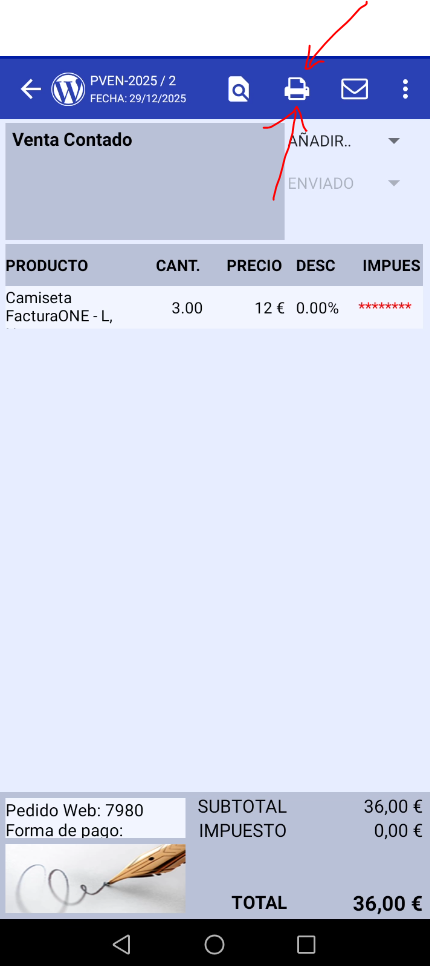
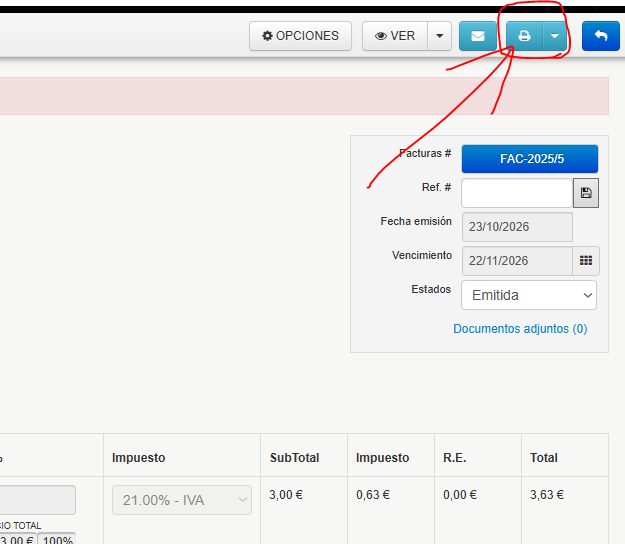
Desde aquí puedes revisar el documento antes de imprimirlo o guardarlo en tu equipo.
Opción 3: Imprimir directamente desde el navegador
Si estás visualizando la factura en pantalla, también puedes usar:
Ctrl + P
Esto abre el diálogo de impresión del navegador, permitiéndote:
- Imprimir directamente.
- Guardar el documento como PDF.
- Elegir impresora o formato.
Es una opción práctica para usuarios acostumbrados a trabajar directamente desde el navegador.
En resumen
Todas las opciones generan el PDF oficial del documento.
Puedes imprimir o descargar facturas desde el listado o desde el propio documento.
El botón de impresión y descarga está siempre accesible.
También puedes usar Ctrl + P para imprimir rápidamente.