
En FacturaONE puedes crear una factura rectificativa por diferencias (R1) directamente desde la factura original ya emitida.
El sistema mantiene la trazabilidad entre documentos, cumpliendo con la normativa y evitando errores contables.
⚠️ Si necesitas saber cuándo es obligatoria una factura rectificativa o qué tipos existen, consulta la guía completa sobre facturas rectificativas.
Paso a paso para crear una rectificativa R1
1️⃣ Accede a la factura original
Entra en Facturas emitidas y abre la factura que necesitas corregir.
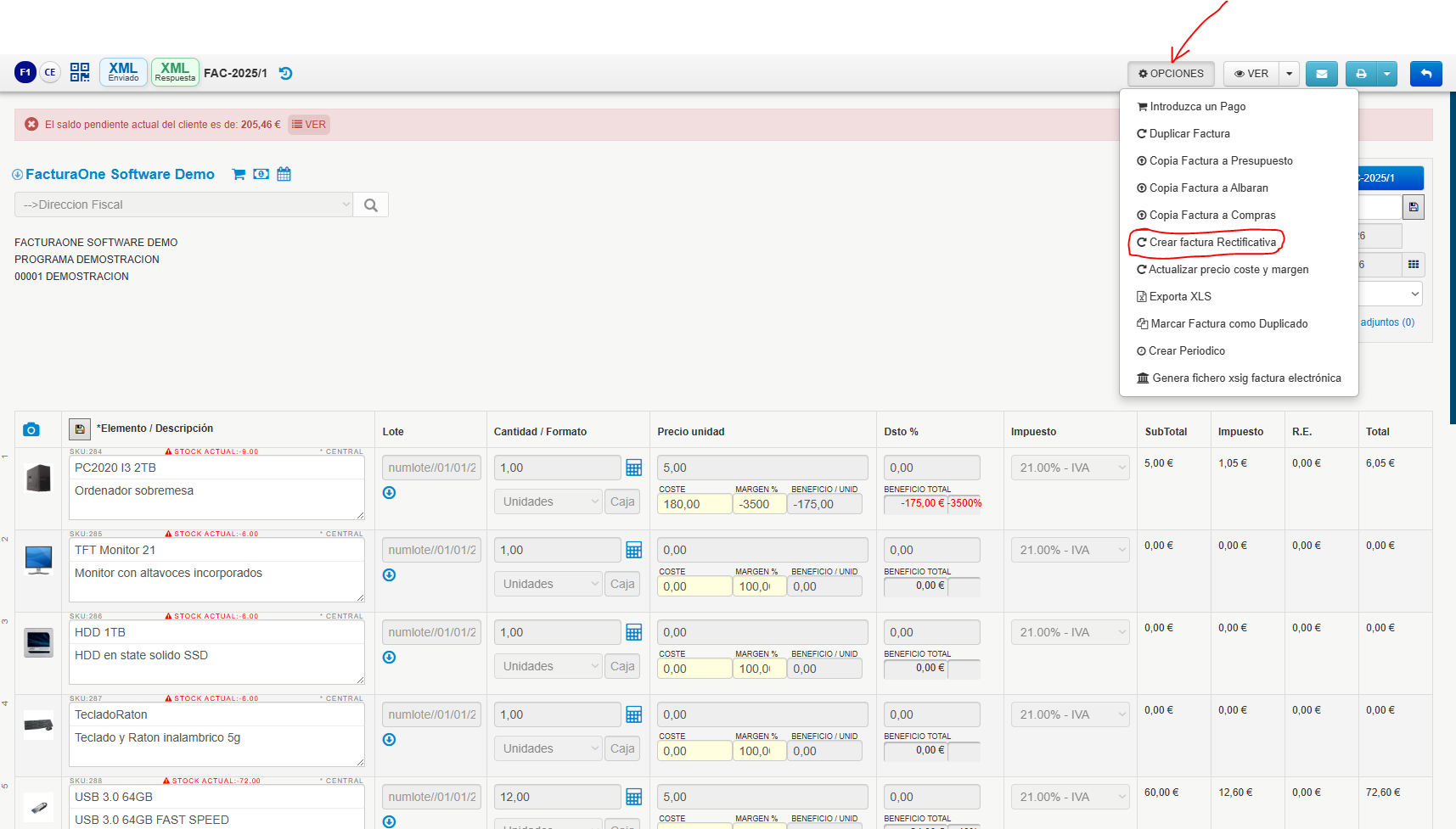
2️⃣ Accede a las opciones de la factura
Haz clic en Opciones y selecciona Crear factura rectificativa.
3️⃣ Lee la ventana informativa
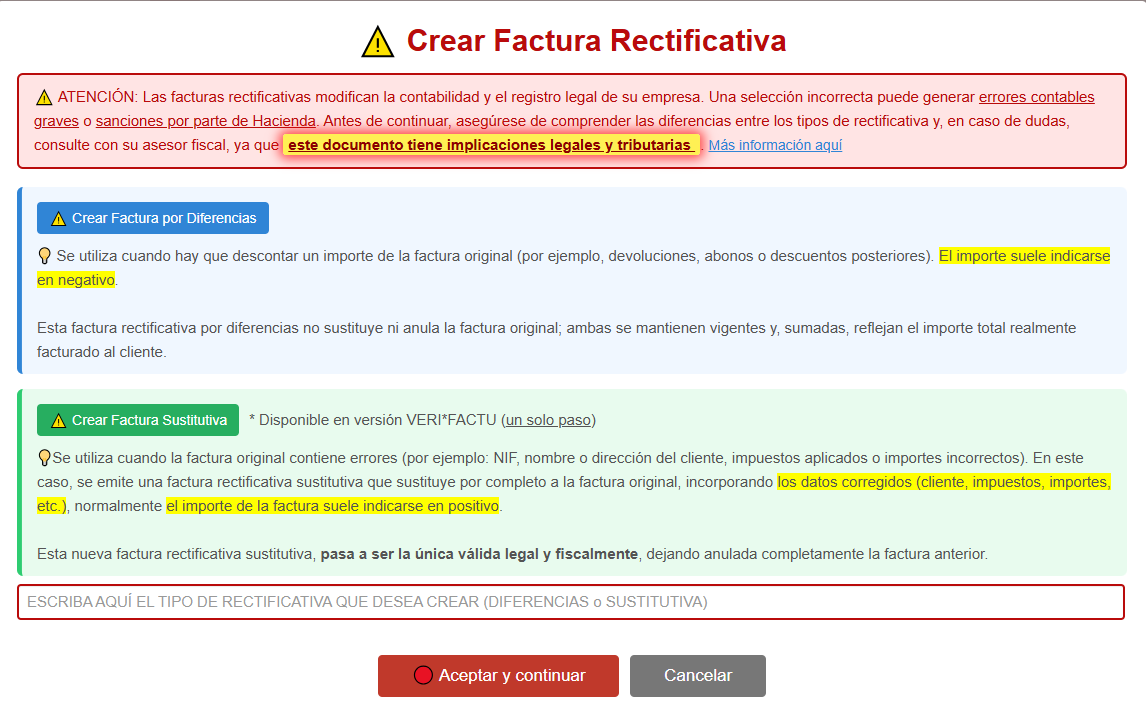
Antes de continuar, FacturaONE muestra una ventana explicativa donde se detalla el alcance legal y fiscal de la rectificación.
4️⃣ Selecciona el tipo de rectificativa
Elige Factura rectificativa por diferencias (R1), que es la opción más habitual.
- Se usa para descuentos, devoluciones o ajustes de importe
- El importe suele indicarse en negativo
- La factura original no se borra ni se modifica
5️⃣ Indica el motivo de la rectificación
Introduce un motivo claro y concreto, por ejemplo:
- Devolución de producto
- Descuento posterior
- Error en el importe
Evita textos genéricos como “error”.
6️⃣ Revisa y emite la factura rectificativa
Cuando todo esté correcto, emite la factura rectificativa.
📌 El envío a Hacienda se realiza al emitir, no al validar.
Qué ocurre al crear una rectificativa R1
- Se genera una nueva factura rectificativa
- Queda enlazada a la factura original
- Se mantiene la trazabilidad completa
- La factura original no se borra
- El resultado real es: Factura original + rectificativa = importe final correcto
Consejos para hacerlo correctamente
- Revisa cliente, fecha y serie
- Comprueba bases imponibles e IVA
- Usa importes negativos cuando corresponda
- Describe bien el motivo de la rectificación
Importante
- Una factura emitida no se puede editar
- Siempre se corrige mediante rectificativa
- FacturaONE prioriza rectificativas por diferencias (R1) según la configuración VeriFactu