
Comercio
Pedidos pendientes de pago en WooCommerce: cuándo se libera el stock
WooCommerce puede liberar automáticamente el stock de un pedido en «Pendiente de pago» cuando vence la reserva, si la gestión de inventario está activa y el pedido cumple las condiciones del ajuste. Ese plazo no cancela los pedidos en «En espera», como los que aguardan una transferencia. Si vendes productos físicos y tras el Black Friday aún no puedes ofrecer unidades que tienes en el almacén, revisa primero qué pedidos las retienen antes de tocar el inventario.
Distingue «Pendiente de pago» de «En espera»
En WooCommerce → Pedidos, revisa por separado los estados «Pendiente de pago» y «En espera». Abre los pedidos que contienen la referencia afectada y anota cuántas unidades incluye cada uno. El estado te indica qué revisar, pero si hay dudas sobre el cobro, confírmalo en el banco o en la pasarela.
En «Pendiente de pago», el cliente normalmente aún tiene que completar el pago. Si el pedido se creó en la pantalla de pago de la tienda y cumple las condiciones de la reserva, WooCommerce puede cancelarlo automáticamente cuando vence el plazo. No des por hecho que esa regla se aplica a los pedidos creados a mano o importados.
En «En espera», WooCommerce ya ha descontado las unidades del stock mientras se confirma el pago. Es el caso habitual de la transferencia bancaria directa. Acortar el plazo de reserva no libera esas unidades: tendrás que resolver el pedido según el método de pago.
Referencias WooCommerce: estados de los pedidos · WooCommerce: ajustes de productos e inventario · WooCommerce: resolución de problemas con pedidos · Código oficial de WooCommerce: tarea de cancelación de pedidos impagados

Dónde ajustar el tiempo de reserva
Ve a WooCommerce → Ajustes → Productos → Inventario. Comprueba que la gestión de inventario está activada y busca el campo «Reservar en inventario (en minutos)», llamado «Hold stock (minutes)» en inglés. Si lo dejas en blanco, desactivas ese límite de cancelación automática. Comprueba también que se controla la cantidad en la ficha del artículo. Si vendes por tallas o colores, revisa si las existencias se gestionan por variante o se comparten.
La documentación de WooCommerce propone 60 minutos como referencia. Antes de acortar ese plazo para recuperar antes las unidades, prueba los métodos de pago que usas. Si uno lleva al cliente a la web de su banco para autorizar el cargo, asegúrate de darle tiempo para volver y completar la compra. El ajuste es general, no solo para los artículos rebajados.
Referencias WooCommerce: ajustes de productos e inventario · WooCommerce: resolución de problemas con pedidos
Qué comprobar antes de cancelar
Si el cliente eligió transferencia directa, comprueba que el importe se ha abonado en tu cuenta antes de preparar el pedido. Si no lo encuentras en el plazo previsto, pregunta si ya ordenó la transferencia y pide su referencia para localizarla con tu banco. Si confirmas que no se hizo y el plazo que comunicaste al cliente ha terminado, cancela el pedido desde WooCommerce y comprueba que las unidades vuelven a estar disponibles.
Si el pago pasa por una pasarela, busca la operación con la referencia del pedido o el identificador que figure en sus notas. Por ejemplo, en Stripe, «Pending» puede indicar un pago todavía en tramitación y «Uncaptured», una autorización que aún no se ha cobrado. No trates ninguno de esos estados como un impago definitivo. Si la pasarela confirma el cobro pero WooCommerce sigue mostrando el pedido como pendiente, revisa la notificación de pago antes de cancelar o de pedir al cliente que vuelva a pagar.
Referencias WooCommerce: estados de los pedidos · WooCommerce: resolución de problemas con pedidos · WooCommerce: transferencia bancaria directa · Stripe: estados del pago en el panel
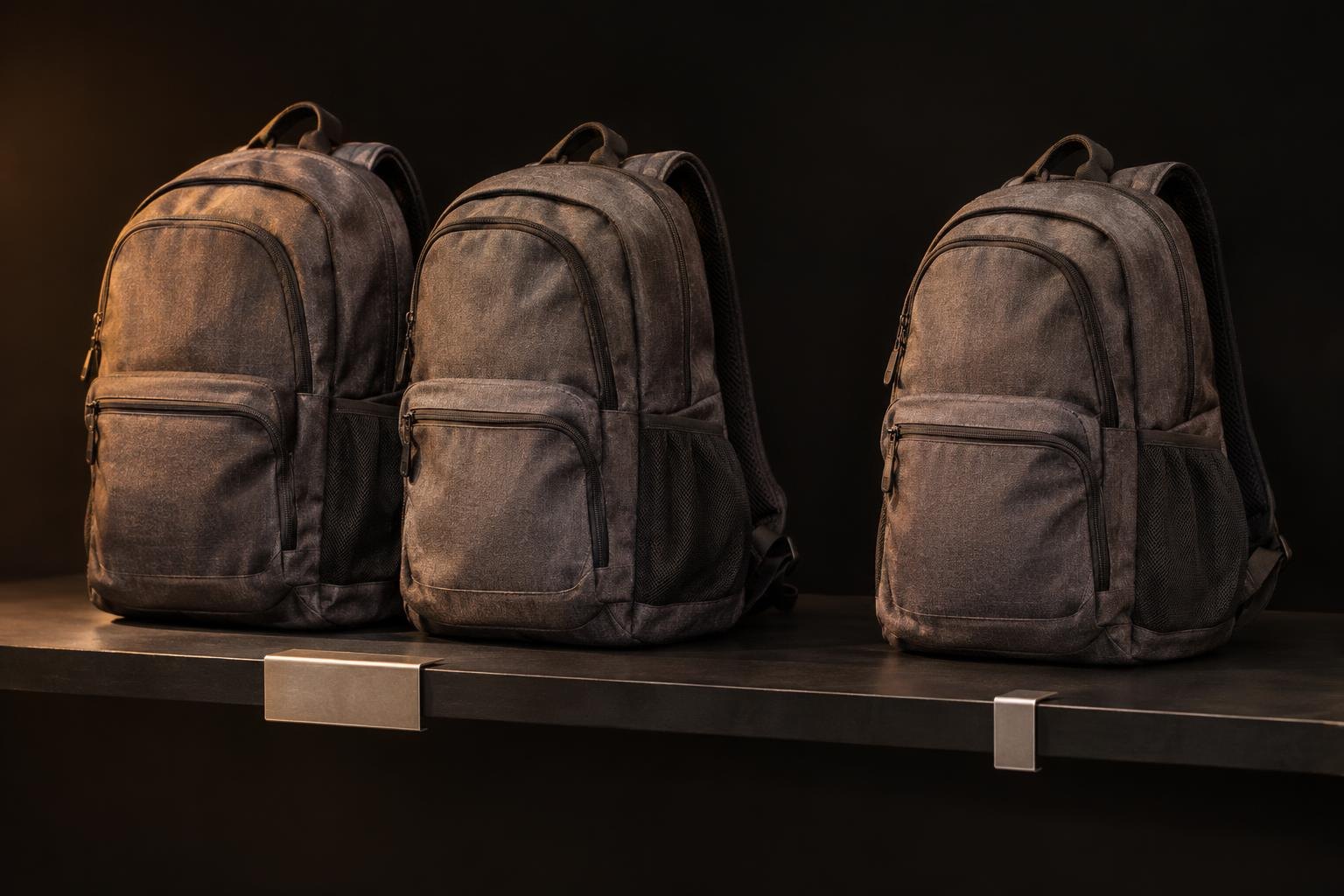
Ejemplo: tres mochilas en el almacén y ninguna libre
Tienes tres mochilas de 39 € en el almacén. A las 10:00, un cliente pide dos por internet, pero no termina el pago con tarjeta. A las 10:10, otro pide la tercera y elige transferencia directa. Mientras la primera reserva está activa y el segundo pedido sigue en espera, no queda ninguna mochila libre para otra compra, aunque las tres sigan en la estantería.
Con una reserva de 60 minutos, una vez vencido el plazo del primer pedido y liberadas sus unidades, vuelves a tener dos mochilas disponibles. La tercera sigue asignada a la transferencia. Si esta llega, preparas el pedido sin sumar unidades al inventario. Si confirmas que no se hizo y cancelas el pedido, vuelves a tener tres disponibles, siempre que no se haya vendido ninguna entretanto.
Referencias WooCommerce: estados de los pedidos · WooCommerce: ajustes de productos e inventario · WooCommerce: transferencia bancaria directa
Qué revisar si no se libera el stock
Si varios pedidos de la web siguen en «Pendiente de pago» bastante después del plazo configurado, abre WooCommerce → Estado → Acciones programadas. Busca la tarea woocommerce_cancel_unpaid_orders y mira si hay ejecuciones atrasadas o fallidas. La cancelación depende de una tarea en segundo plano: no tiene por qué aparecer en el minuto exacto en que vence la reserva.
Si el pedido ya está cancelado pero la referencia sigue sin estar disponible, revisa sus notas y comprueba si otro pedido se quedó con las unidades. No las sumes a mano sin verificarlo: podrías reponerlas dos veces. Si lo que no cuadra son las existencias físicas, puedes contrastarlas en FacturaONE desde Ficheros → Inventario y guardar el recuento sin ajustar el stock.
Referencias WooCommerce: estados de los pedidos · WooCommerce: resolución de problemas con pedidos · WooCommerce: acciones programadas · Código oficial de WooCommerce: tarea de cancelación de pedidos impagados · FacturaONE: guía de recuento de inventario
Prueba los dos casos antes de cambiar el ajuste
Antes de cambiar el plazo en plena campaña, usa una copia de pruebas de la tienda y el modo de pruebas de la pasarela, si está disponible. Configura un artículo con una sola unidad y sin ventas bajo pedido. Deja un pedido de tarjeta sin completar e intenta comprar esa unidad desde otra sesión antes y después de que venza la reserva.
Repite la prueba con una transferencia directa. Comprueba que el pedido sigue «En espera» al pasar el mismo tiempo y que, al cancelarlo, la unidad vuelve a poder comprarse. Anota qué ocurrió en cada prueba y deja claro quién revisará las transferencias pendientes: el ajuste de minutos no lo hará por el equipo.
Referencias WooCommerce: estados de los pedidos · WooCommerce: ajustes de productos e inventario · WooCommerce: resolución de problemas con pedidos · WooCommerce: transferencia bancaria directa
También te puede interesar Nuevo módulo de inventario: cuenta, revisa y ajusta tu stock
Fuentes consultadas
- WooCommerce: estados de los pedidos
- WooCommerce: ajustes de productos e inventario
- WooCommerce: resolución de problemas con pedidos
- Código oficial de WooCommerce: tarea de cancelación de pedidos impagados
- WooCommerce: transferencia bancaria directa
- Stripe: estados del pago en el panel
- WooCommerce: acciones programadas
- FacturaONE: guía de recuento de inventario